
Analíticas e insights
La mayoría de empresas solo escucha a sus clientes cuando algo sale mal. Know Reply captura cada respuesta a tus campañas, boletines y correos transaccionales y la convierte en insight accionable.
Paneles
Sección titulada «Paneles»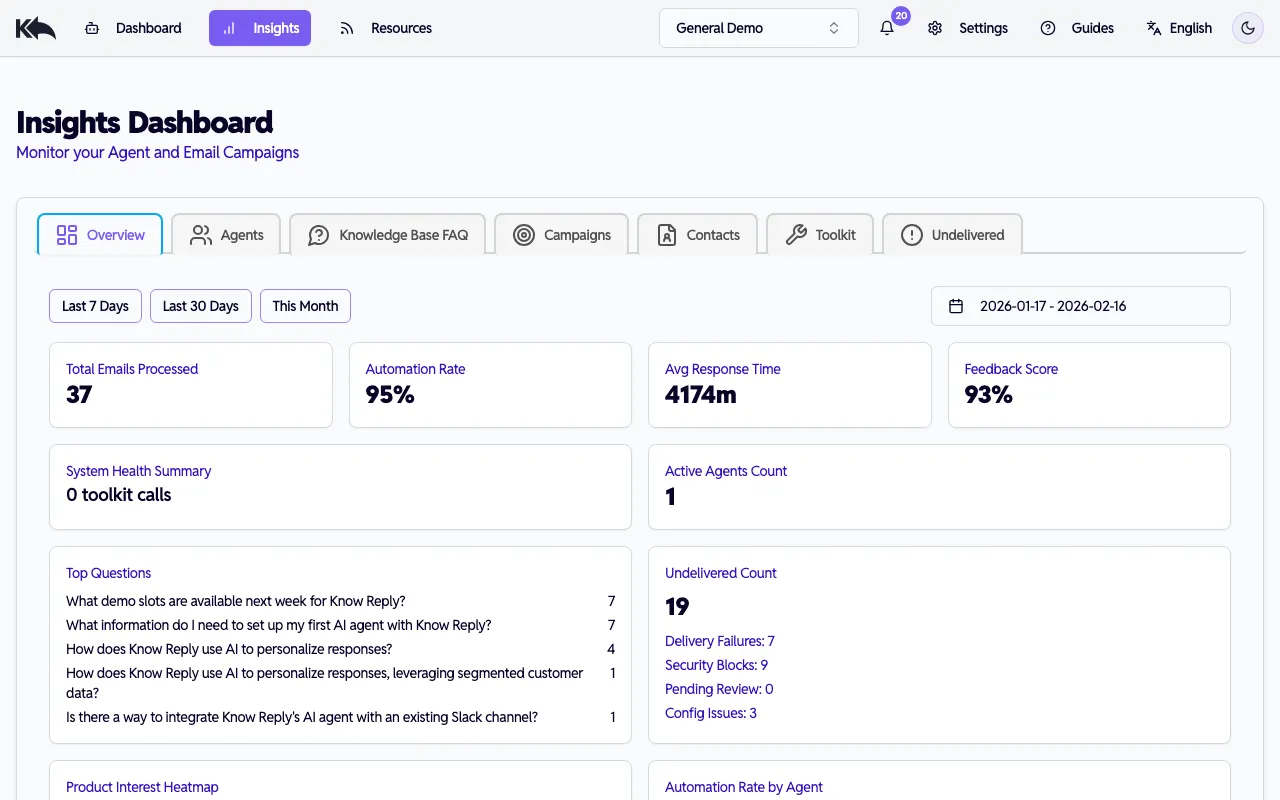
Know Reply incluye varias vistas analíticas, cada una con filtros de rango de fechas y filtros por agente/cuenta.
Dashboard de agentes
Sección titulada «Dashboard de agentes»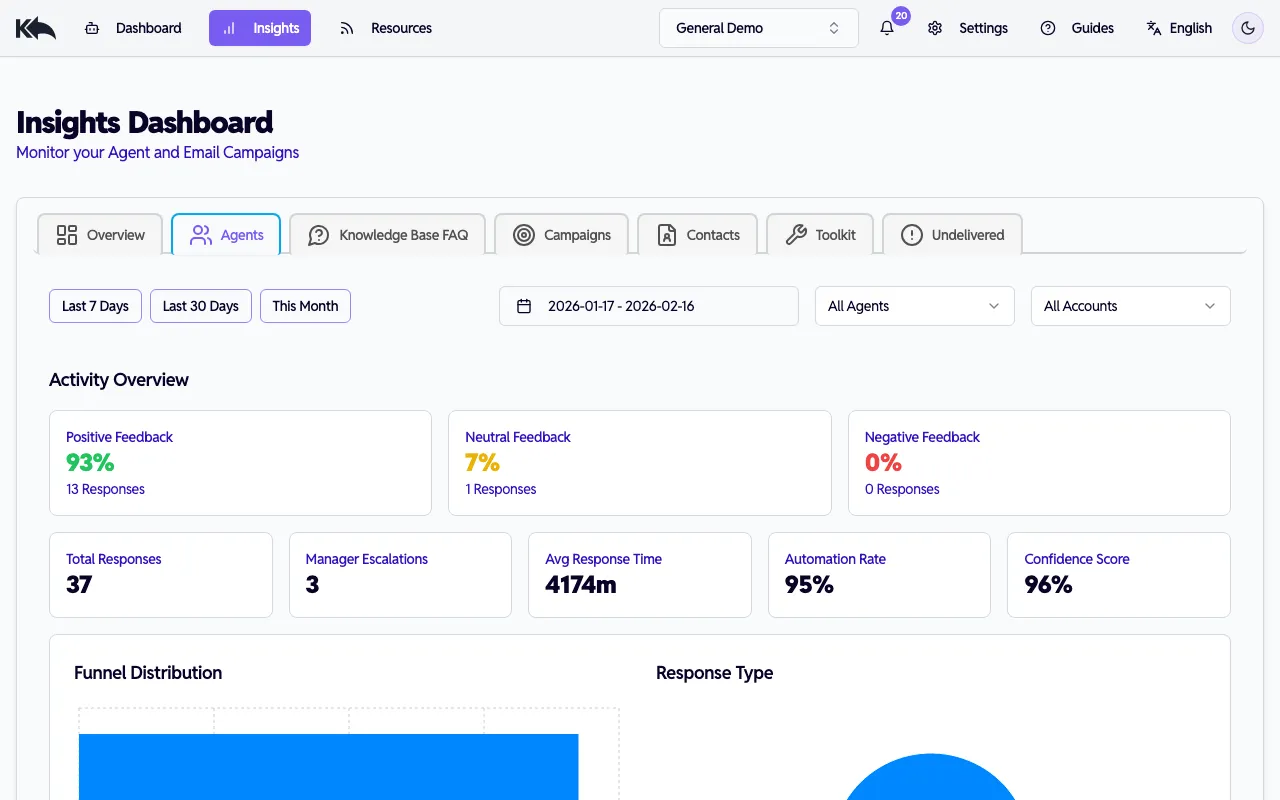
Mira cómo están rindiendo tus agentes:
Resumen de actividad
- Porcentaje de feedback positivo, neutral y negativo
- Conteo total de respuestas
Calidad de respuesta
- Puntaje de confianza promedio
- Escalamientos a manager
- Tiempo medio de respuesta (en minutos)
Carga de trabajo
- Total de respuestas
- Distribución por tipo de respuesta
Filtra por rango de fechas, agente o cuenta de correo para profundizar en rendimiento específico.
Dashboard de campañas
Sección titulada «Dashboard de campañas»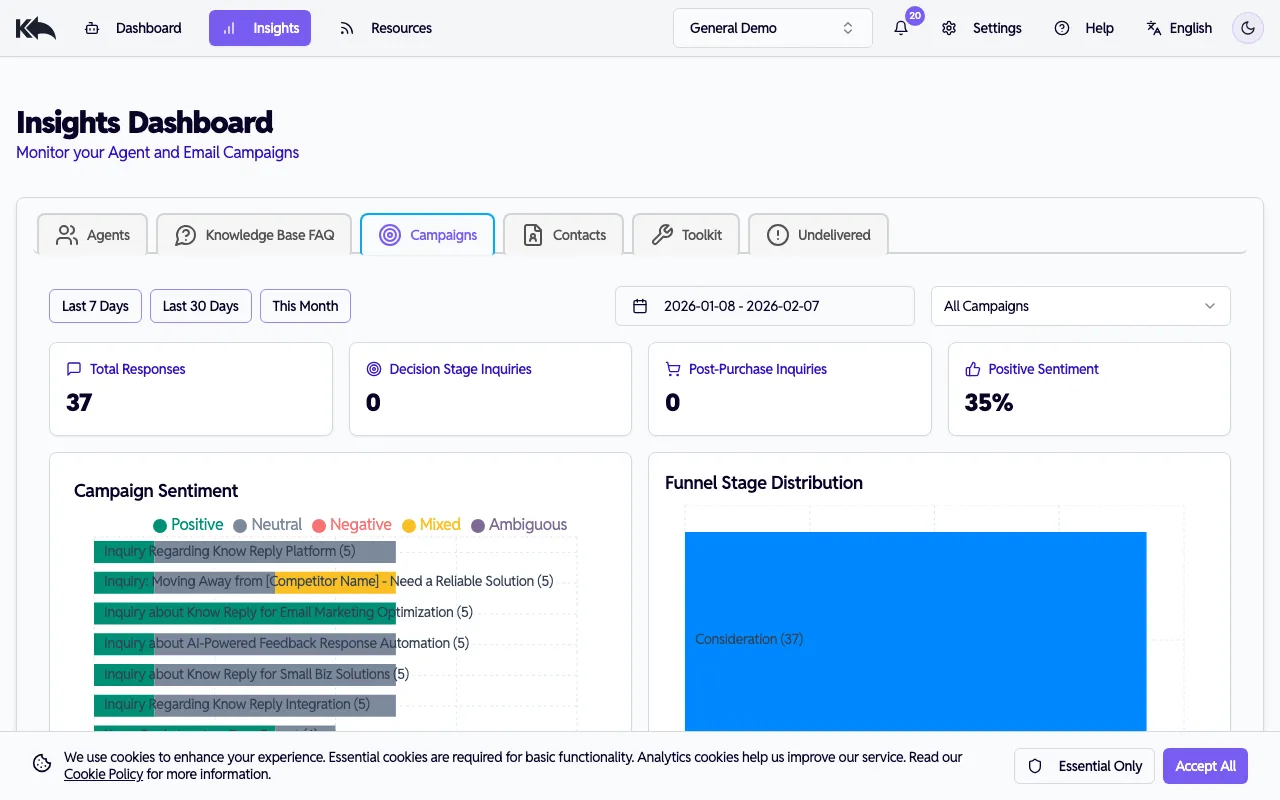
Comprende cómo reacciona la audiencia a tus envíos:
- Subject Ranking - Qué asuntos de correo generan más respuestas
- Funnel Distribution - Dónde están los contactos en su recorrido (Awareness, Consideration, Decision, Retention)
- Response Types - Categorías de respuestas recibidas
- Escalation Reasons - Por qué las conversaciones requirieron atención humana
- FAQ Occurrences - Preguntas frecuentes que se están haciendo
- Conversion Potential - Señales de compra detectadas
- Retention Feedback - Sentimiento de clientes existentes
Filtra por asunto de correo para ver métricas de una campaña específica.
Dashboard de clientes
Sección titulada «Dashboard de clientes»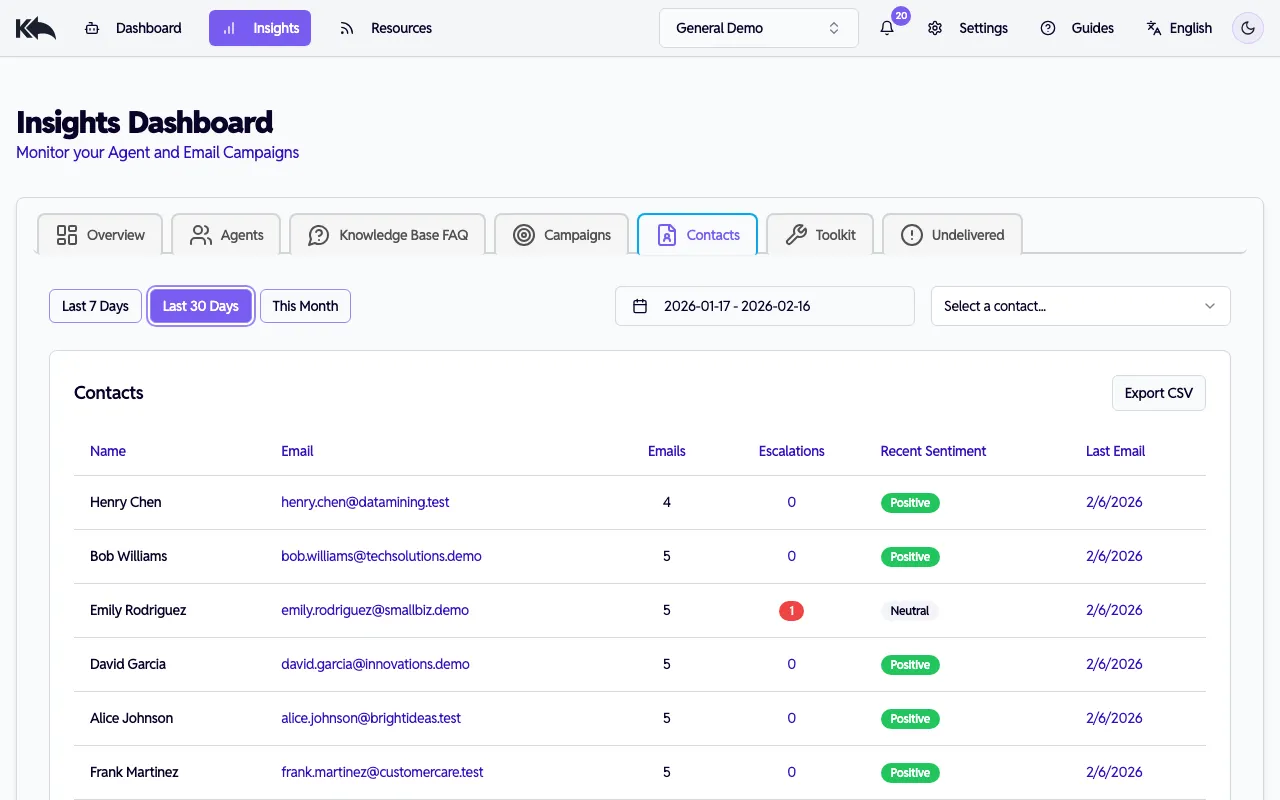
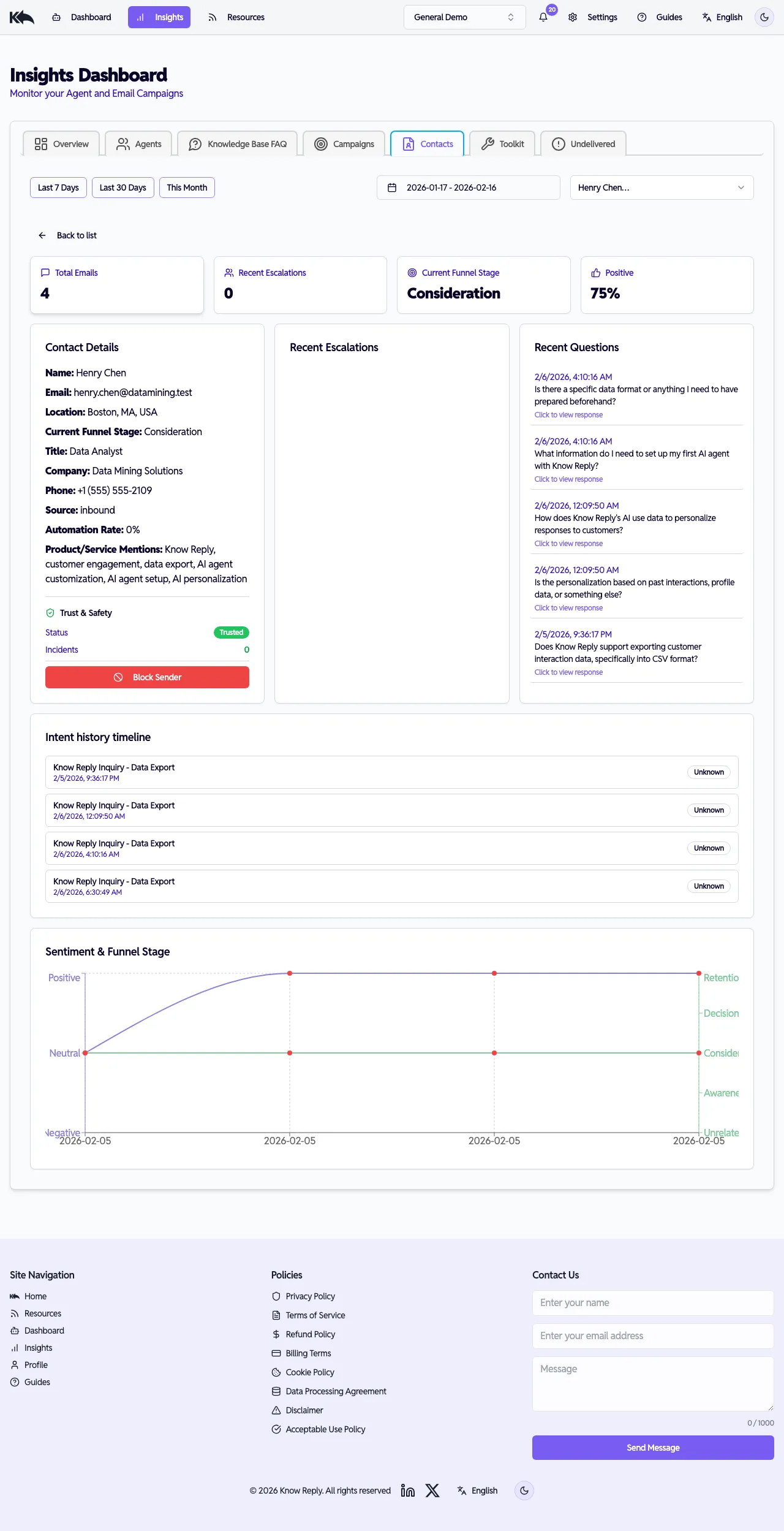
Haz seguimiento del engagement de contactos y la confianza del remitente:
- Contact list — todos los contactos con conteo de correos, conteo de escalamientos, sentimiento reciente y fecha del último correo
- Contact detail — haz clic en cualquier contacto para ver su perfil completo:
- Etapa de funnel y desglose de sentimiento
- Preguntas recientes e historial de escalamiento
- Sección Trust & Safety — estado de confianza, incidentes, eventos recientes y capacidad de bloquear/desbloquear remitentes o limpiar incidentes de confianza (ver Confianza y seguridad del remitente)
- Haz clic en el correo de un remitente en el dashboard Undelivered para saltar directamente a su perfil
Dashboard de Knowledge Base & FAQ
Sección titulada «Dashboard de Knowledge Base & FAQ»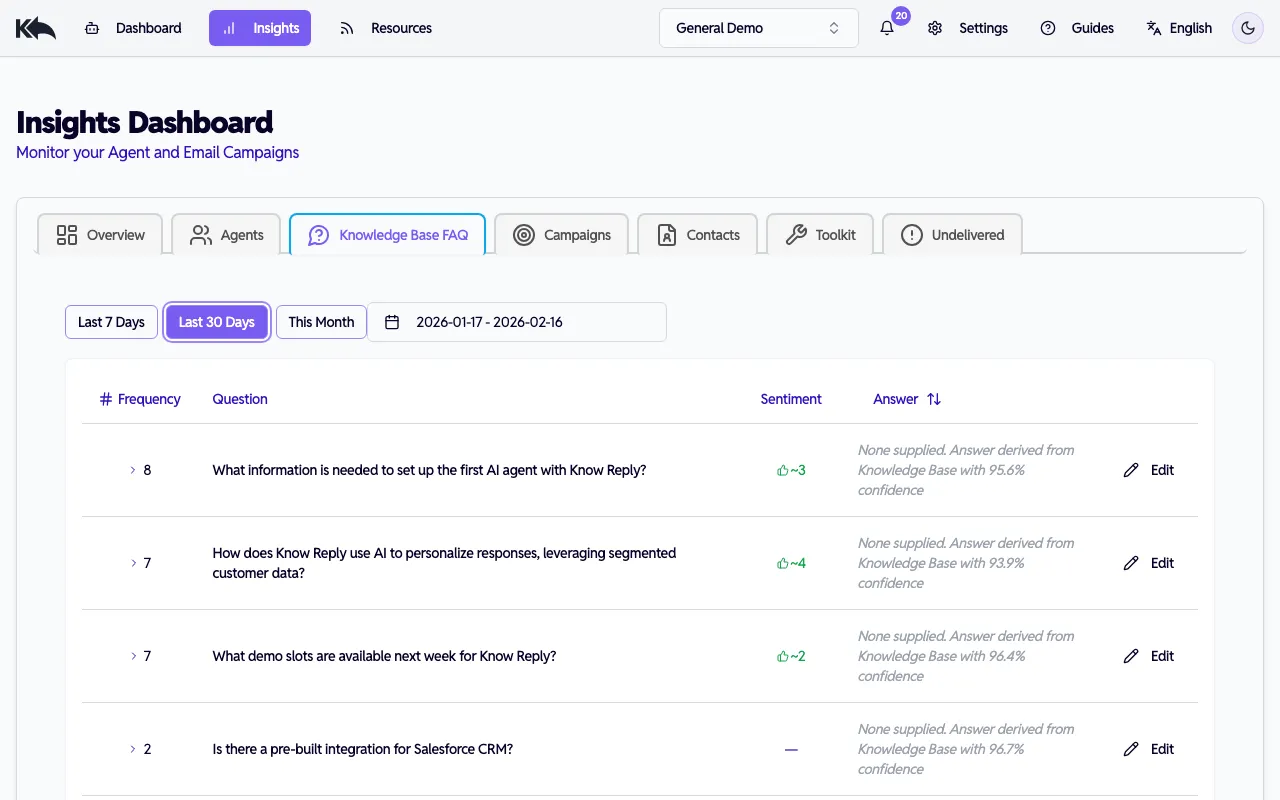
Ve qué preguntas aparecen, qué tan bien las responde tu contenido y qué piensan los clientes sobre esas respuestas:
- Frequency — con qué frecuencia aparece cada pregunta
- Sentiment — conteos aproximados de feedback positivo y negativo, con desglose de feedback nuevo desde tu última revisión
- Answer — respuesta FAQ actual (o nota de que se deriva de la base de conocimiento con un puntaje de confianza)
- Underperforming FAQs — resaltadas con fondo ámbar cuando reciben 3 o más respuestas negativas en los últimos 30 días
Revisar FAQs
Sección titulada «Revisar FAQs»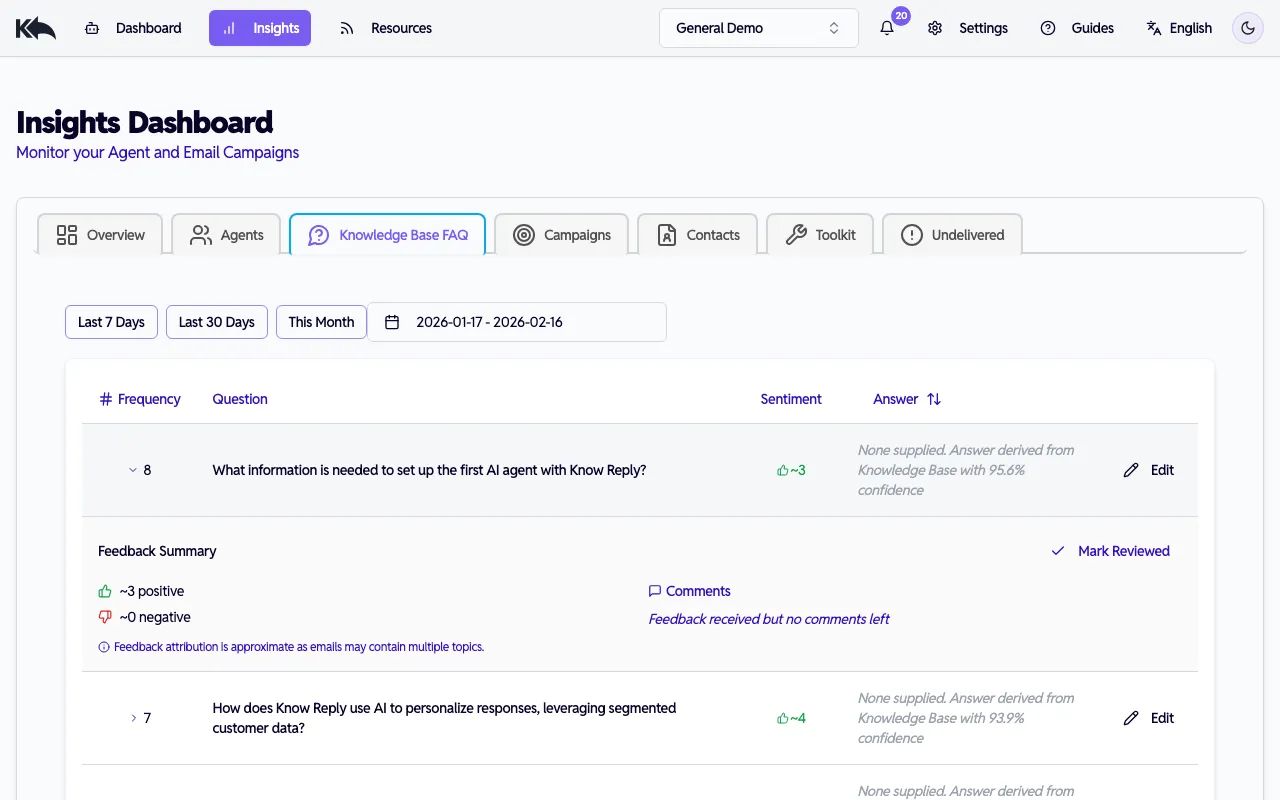
Haz clic en cualquier fila FAQ para expandirla y ver:
- Feedback summary — conteos positivos y negativos con desglose “since last review”
- Comments — comentarios de clientes divididos en secciones “New” y “Reviewed”, codificados por sentimiento
- Edit — actualiza la respuesta FAQ en línea. Guardar la marca automáticamente como revisada y re-embebe el contenido.
- Mark Reviewed — reconoce feedback actual sin cambiar la respuesta. La FAQ reaparece si se acumula nuevo feedback negativo.
Ordena por frecuencia, confianza o estado de respuesta. Edita respuestas en línea para mejorar cobertura.
Dashboard Toolkit
Sección titulada «Dashboard Toolkit»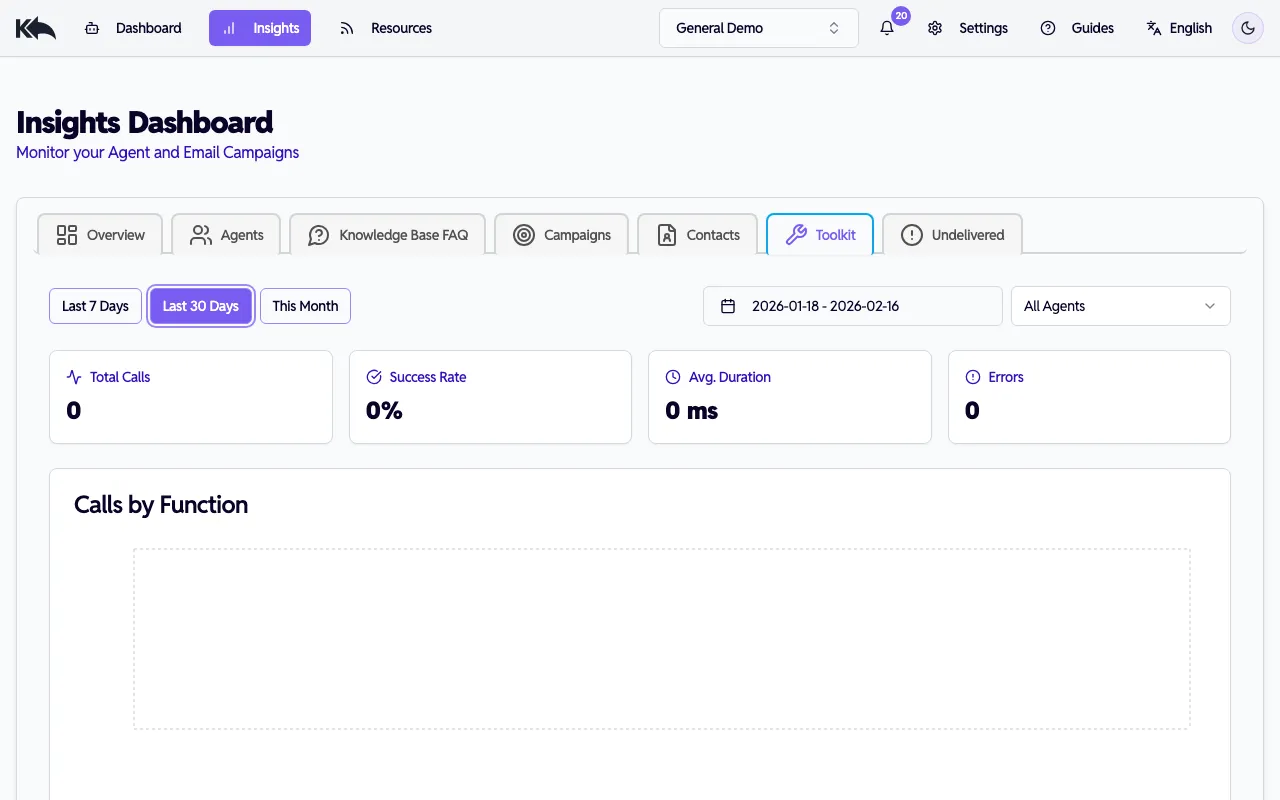
Monitorea tus integraciones con desglose detallado por servidor y por función:
Tarjetas resumen:
- Total de llamadas, tasa de éxito, duración promedio, conteo de errores
Tabla de salud por servidor:
- Cada servidor conectado muestra llamadas, tasa de éxito, duración promedio, latencia p50/p95 y conteo de errores
- Haz clic en una fila de servidor para expandir y ver estadísticas por función — las mismas métricas desglosadas por función individual
- Haz clic en un conteo de errores para ver mensajes completos con timestamps
Gráficos:
- Llamadas por función (gráfico de barras)
- Línea temporal de patrones de error (gráfico de líneas, planes de pago)
Registro de eventos recientes:
- Últimas 20 llamadas de herramienta con timestamp, servidor, función, estado y duración
- Pasa el cursor por badges de error para vista previa, o haz clic para ver detalle completo
Filtra por agente o rango de fechas.
Dashboard Undelivered
Sección titulada «Dashboard Undelivered»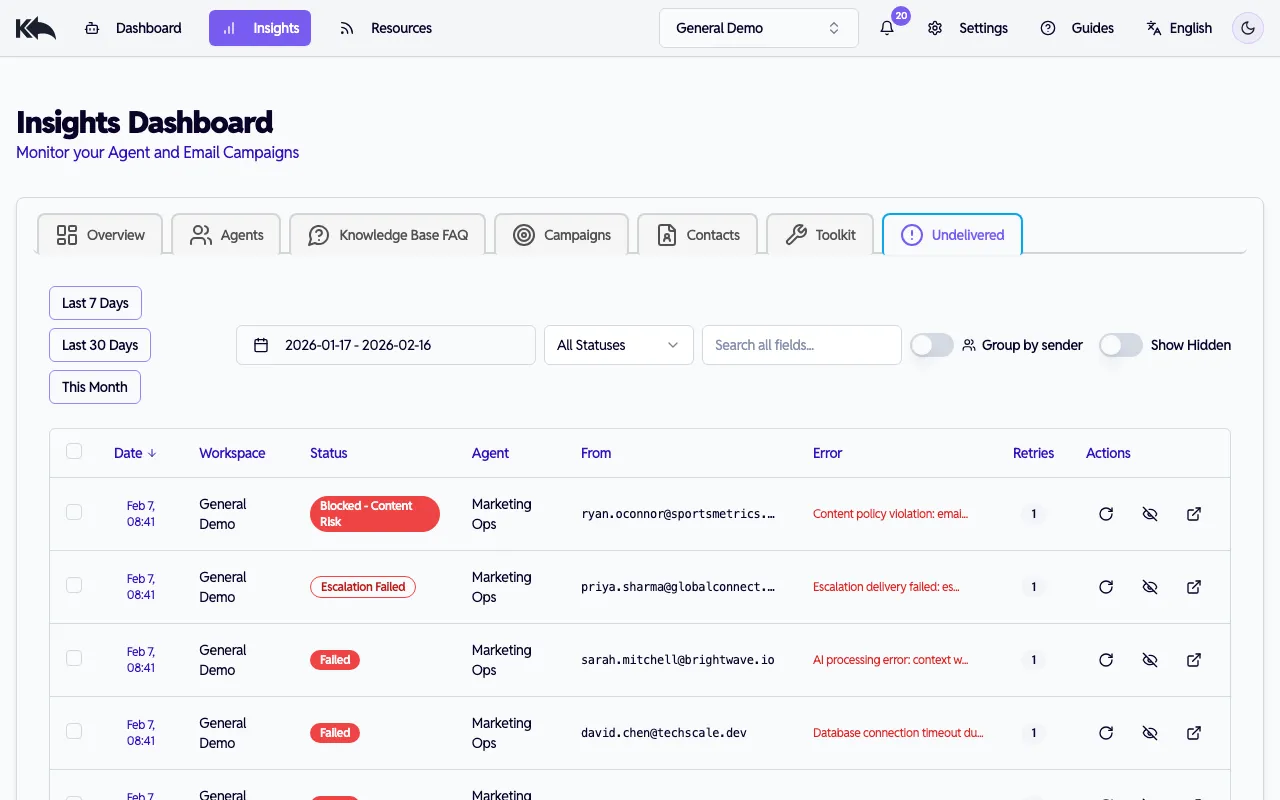
Sigue correos que no fueron procesados por tu agente:
- Status categories — pending, processed, failed, send failed, unmapped, inactive agente, limit exceeded, rejected (spam/bounce/auth), trust quarantined, trust blocked, rate limited, content blocked, escalation failed y más
- Interruptor Group by sender — agrupa correos por remitente mostrando peor estado, conteo de incidentes y fecha de último evento. Expande cada grupo para ver correos individuales.
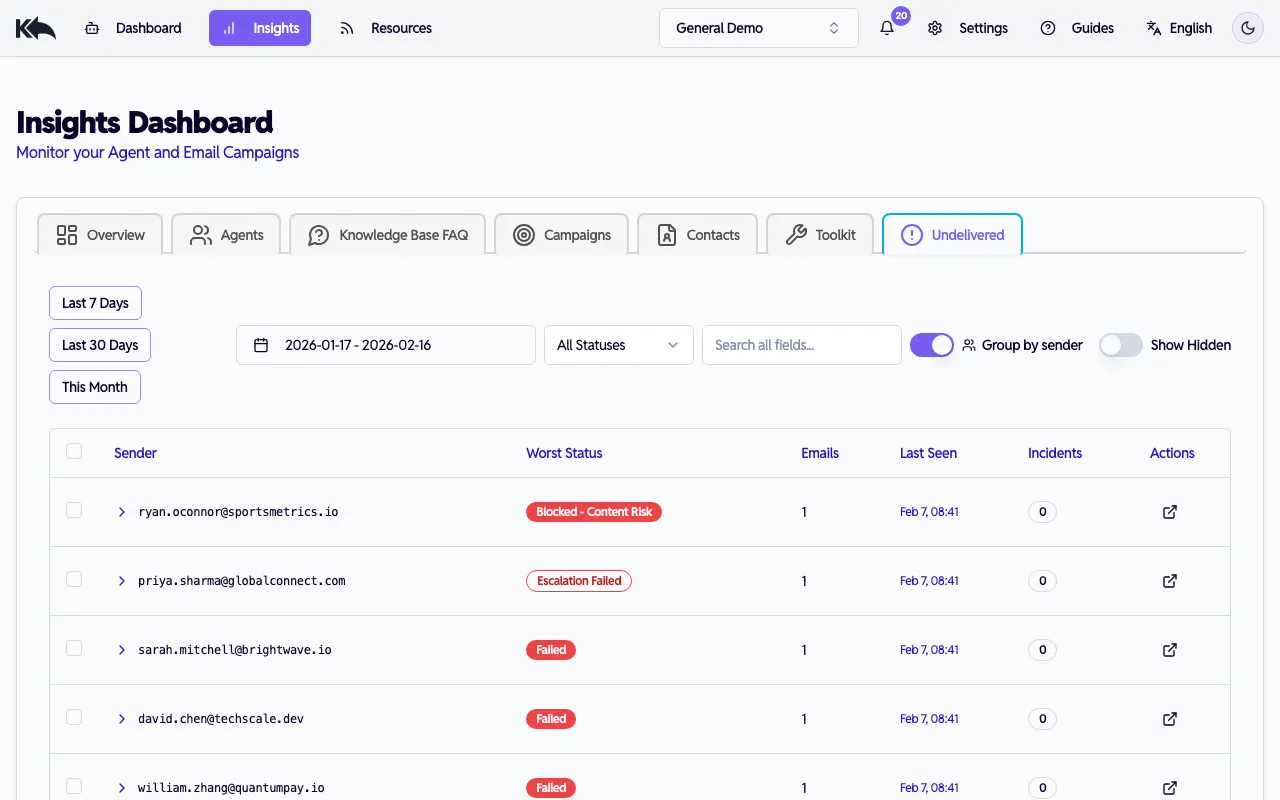
- Actions — reintentar correos, ocultar/mostrar en vista por defecto o hacer clic en un remitente para ver su perfil de contacto y detalles de confianza
- Sortable columns — ordenar por fecha, estado, remitente, conteo de reintentos o agente
Usar insights
Sección titulada «Usar insights»Estrategia de contenido
Sección titulada «Estrategia de contenido»Detecta preguntas que tu audiencia hace y que tu base de conocimiento no responde bien. Esas son tus brechas de contenido: temas para agregar o mejorar.
Feedback de campañas
Sección titulada «Feedback de campañas»Compara sentimiento y distribución de temas entre distintos asuntos de correo para ver qué funciona mejor.
Análisis profundo de clientes
Sección titulada «Análisis profundo de clientes»Haz clic en cualquier contacto para ver su historial completo: cada pregunta, cada respuesta, cambios de sentimiento y escalamientos.
Rangos de fechas
Sección titulada «Rangos de fechas»Todos los dashboards analíticos (Agents, Knowledge Base & FAQ, Campaigns, Customers, Toolkit) admiten filtrado por rango de fechas:
- Free tier: predeterminado en últimos 7 días, con tope de 7 días de datos
- Paid tiers (Starter y superiores): predeterminado en últimos 30 días, con tope de 2 años de datos
El dashboard Undelivered tiene su propio comportamiento de rango de fechas:
- All tiers: predeterminado en últimos 30 días, con tope de 2 años de datos