
Gestión de contactos
Dale a tus agentes una visión completa. Conecta tu plataforma de email marketing para que Know Reply pueda acceder al historial de contactos, al contexto de campañas y gestionar bajas automáticamente.
Resumen
Sección titulada «Resumen»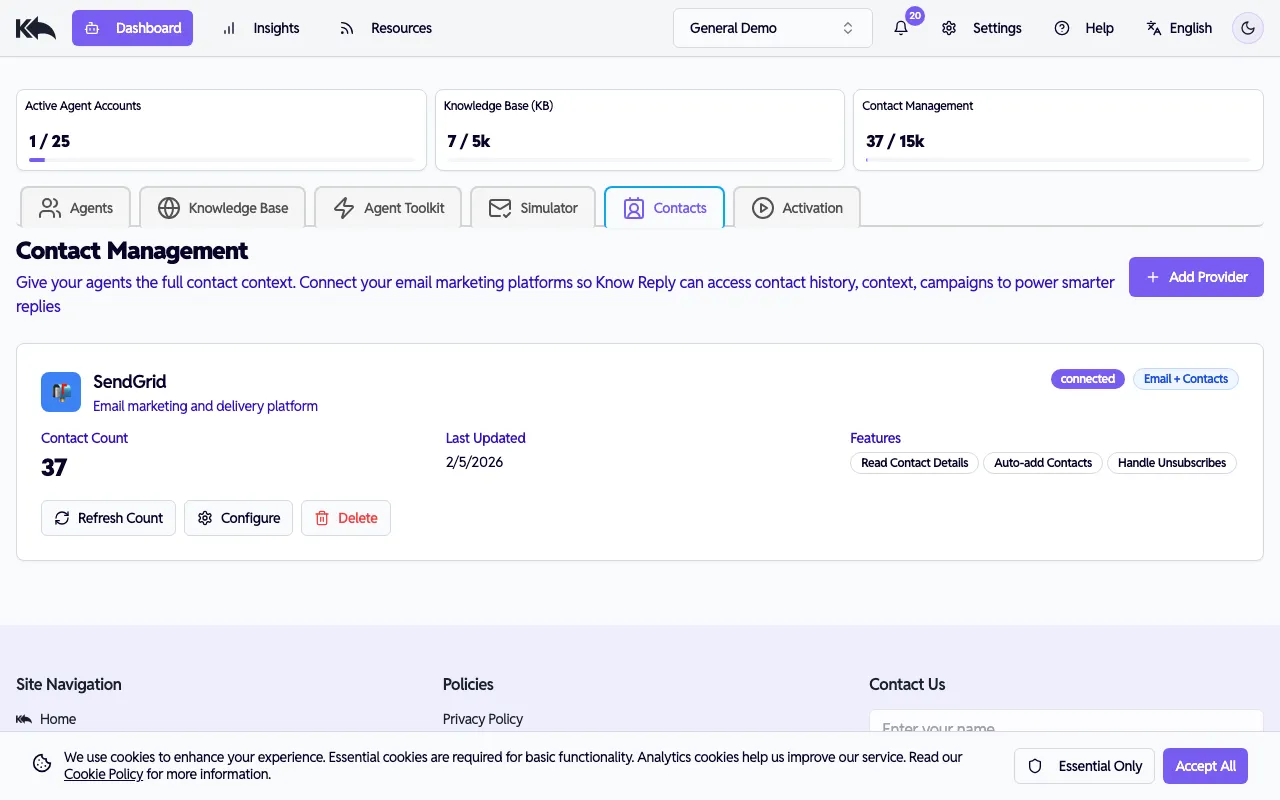
La pestaña Contacts de tu Dashboard conecta Know Reply con tu proveedor de servicios de correo (ESP). Una vez conectado, tu agente puede:
- Leer detalles del contacto — Acceder a nombres, etiquetas, segmentos e historial de interacción
- Añadir contactos automáticamente — Añadir nuevos remitentes a tu ESP cuando escriben a tu agente
- Gestionar bajas — Procesar solicitudes de baja y actualizar listas del ESP automáticamente
Conectar un proveedor
Sección titulada «Conectar un proveedor»- Ve a Dashboard > Contacts
- Haz clic en Add Provider
- Selecciona tu ESP (SendGrid, Postmark, Mailgun, Klaviyo, Mailchimp)
- Introduce tu clave API y autoriza la conexión
- Cuando esté conectado, verás el conteo de contactos y funciones disponibles
Proveedores compatibles
Sección titulada «Proveedores compatibles»| Proveedor | Leer contactos | Auto-add | Bajas |
|---|---|---|---|
| SendGrid | Sí | Sí | Sí |
| Postmark | Sí | Sí | Sí |
| Mailgun | Sí | Sí | Sí |
| Klaviyo | Sí | Sí | Sí |
| Mailchimp | Sí | Sí | Sí |
Funciones
Sección titulada «Funciones»Leer detalles del contacto
Sección titulada «Leer detalles del contacto»Cuando está habilitado, tu agente puede consultar quién está escribiendo y usar los datos de su perfil (nombre, ubicación, historial de compras, etiquetas) para personalizar respuestas. Esto da contexto sobre la relación del remitente con tu marca.
Auto-add contacts
Sección titulada «Auto-add contacts»Los nuevos remitentes se agregan automáticamente a la lista de contactos de tu ESP. Esto mantiene tus listas de marketing actualizadas a medida que nuevas personas escriben al inbox de tu agente.
Gestionar bajas
Sección titulada «Gestionar bajas»Cuando un contacto solicita darse de baja, el agente puede procesar la solicitud directamente en tu ESP y quitarlo de las listas correspondientes sin intervención manual. El agente confirma la acción al remitente.
Configurar un proveedor
Sección titulada «Configurar un proveedor»Haz clic en Configure en un proveedor conectado para ajustar:
- Qué funciones están habilitadas (Read, Auto-add, Unsubscribes)
- Lista o segmento predeterminado para nuevos contactos
- Frecuencia de sincronización
Actualizar contactos
Sección titulada «Actualizar contactos»Haz clic en Refresh Count para volver a sincronizar el conteo de contactos desde el ESP. Esto es útil tras importaciones masivas o limpieza de listas.
Ver contactos
Sección titulada «Ver contactos»Para ver perfiles de contacto individuales, historial de interacción y datos de sentimiento, ve a Insights > Contacts. Consulta Analíticas e insights para más detalles.
Desconectar un proveedor
Sección titulada «Desconectar un proveedor»Haz clic en Delete en la tarjeta del proveedor para desconectar. Tus contactos permanecen en el ESP; solo se elimina la conexión con Know Reply. El agente ya no podrá consultar detalles de contactos ni procesar bajas automáticamente.