
Inicio rápido
Pon Know Reply en marcha en cinco pasos. Puedes completarlo en menos de 5 minutos.
Lo que necesitas
Sección titulada «Lo que necesitas»- Una dirección de correo empresarial (Gmail, Outlook o cualquier proveedor IMAP)
- La URL de tu sitio web (para construir la base de conocimiento)
Paso 1: Crea tu cuenta
Sección titulada «Paso 1: Crea tu cuenta»Regístrate en app.knowreply.ai con tu correo y contraseña.
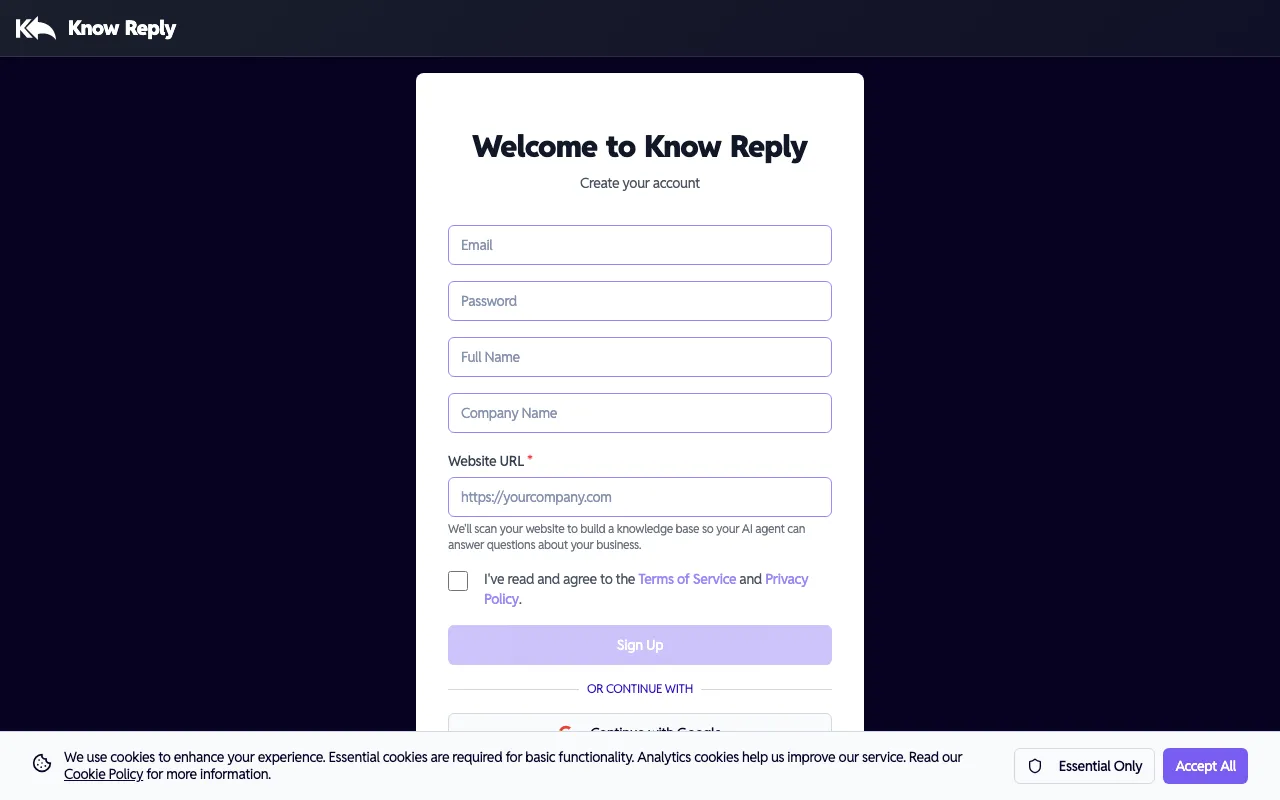
Durante el registro, ingresa tu Company Name y Website URL. Know Reply usa esto para crear automáticamente tu primer agente de IA y comenzar a escanear tu sitio web para contenido de base de conocimiento, de modo que tu agente esté listo incluso antes de que inicies sesión.
¿Usas Google u OAuth para registrarte? Tu agente no se creará automáticamente porque no podemos recopilar la URL de tu empresa durante OAuth. No te preocupes: puedes crear uno en segundos con el Setup Wizard después de iniciar sesión.
Paso 2: Inicia el Setup Wizard
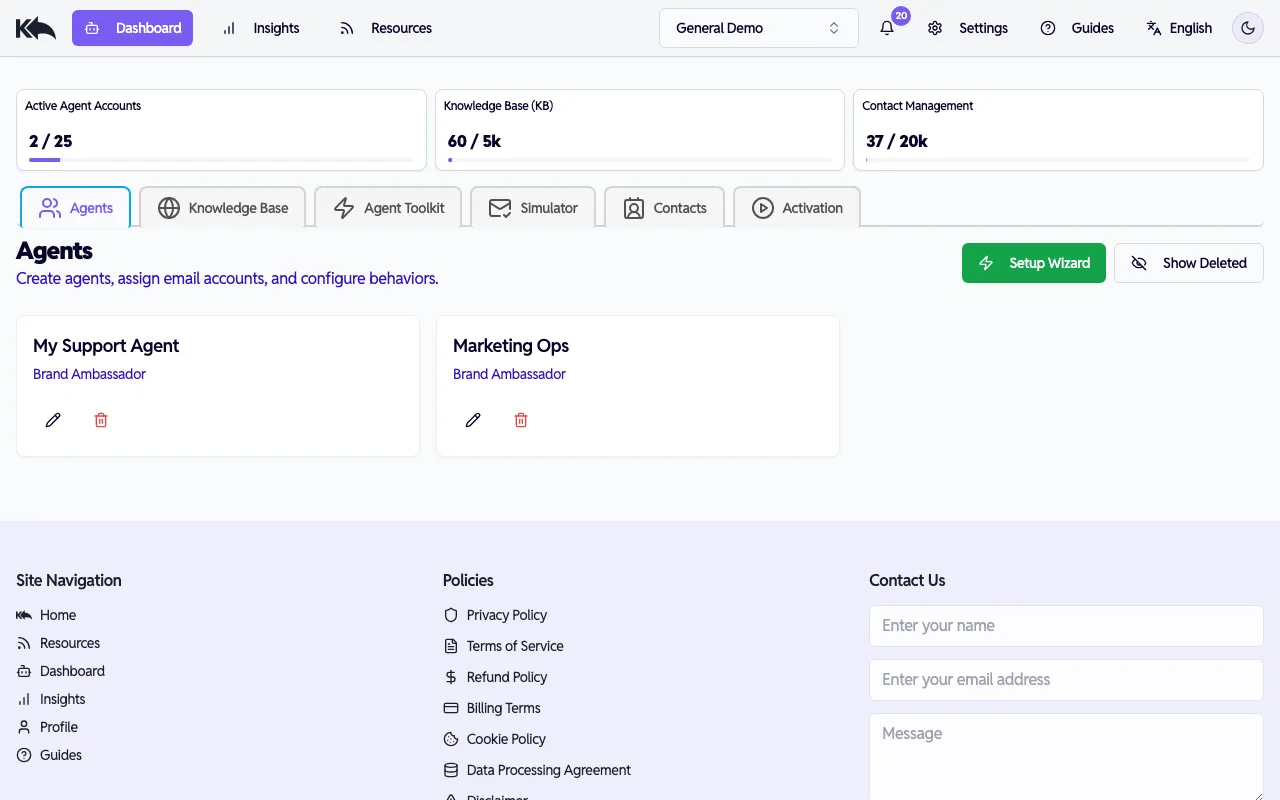
Sección titulada «Paso 2: Inicia el Setup Wizard»Después de iniciar sesión, llegarás al Dashboard. Haz clic en Setup Wizard para crear un nuevo agente (o configurar uno adicional).
Asigna nombre a tu agente y conecta un sitio web
Sección titulada «Asigna nombre a tu agente y conecta un sitio web»Dale un nombre a tu agente y selecciona qué sitios web debe usar como base de conocimiento. También puedes agregar aquí una nueva URL de sitio web.
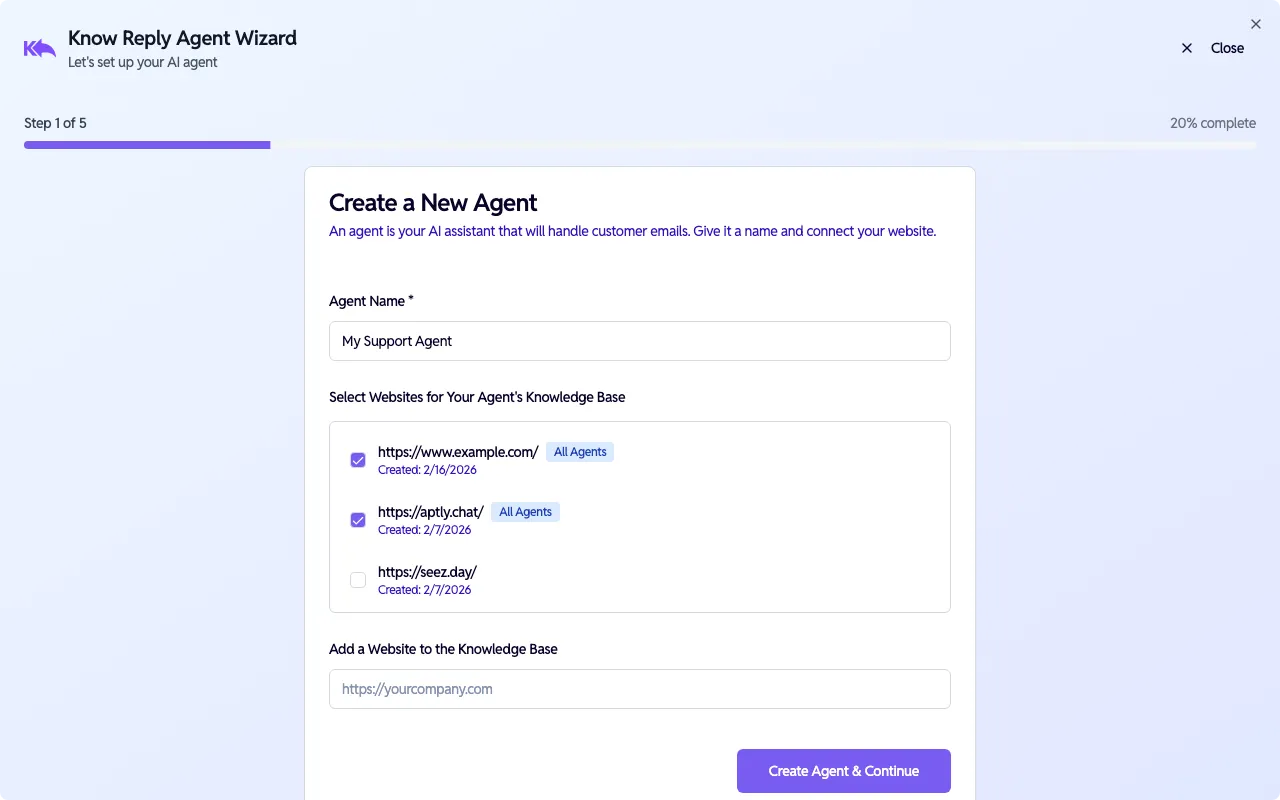
Haz clic en Create Agent & Continue para continuar. Tu sitio web comenzará a escanearse en segundo plano.
Configura rol y firma
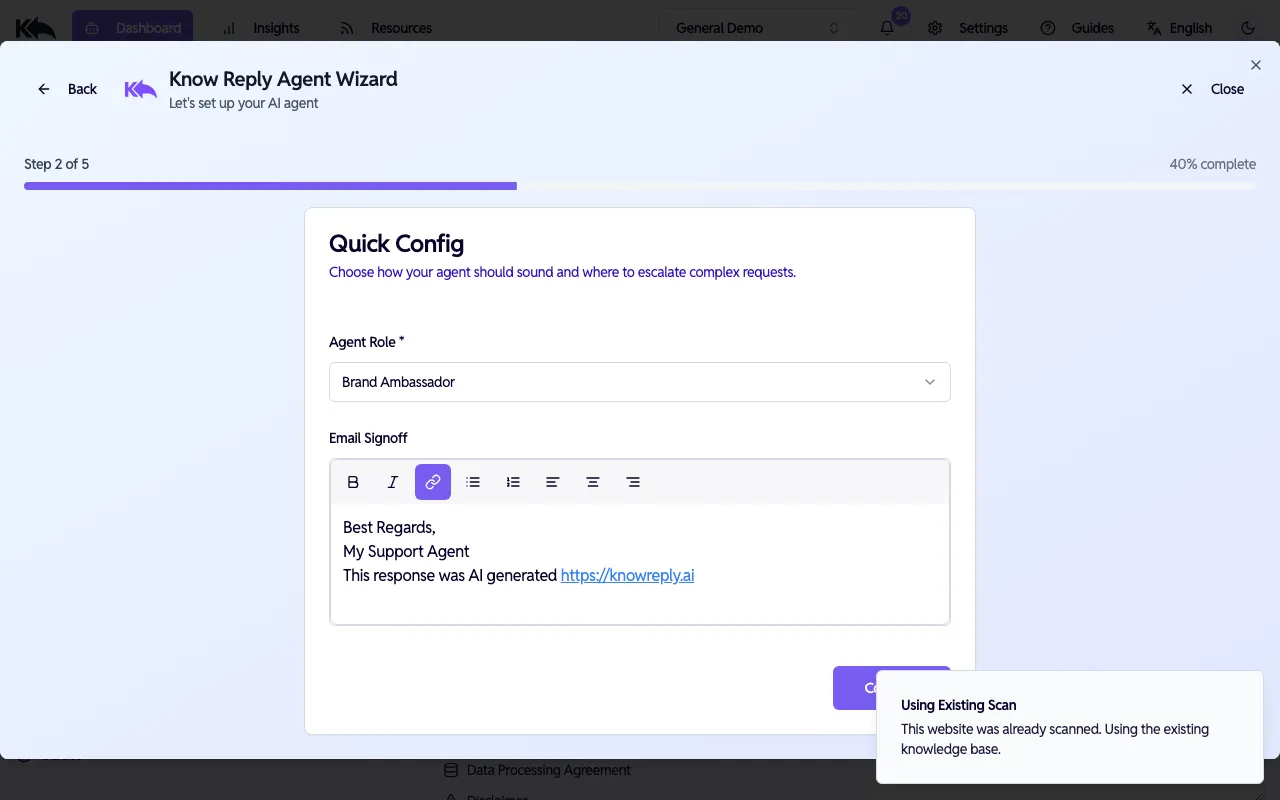
Sección titulada «Configura rol y firma»Elige un Agent Role (Brand Ambassador, Customer Support, Sales, etc.) y personaliza el Email Signoff que aparece al final de cada respuesta.
Conecta tu correo
Sección titulada «Conecta tu correo»Vincula la bandeja que supervisará tu agente. Elige entre tres métodos:
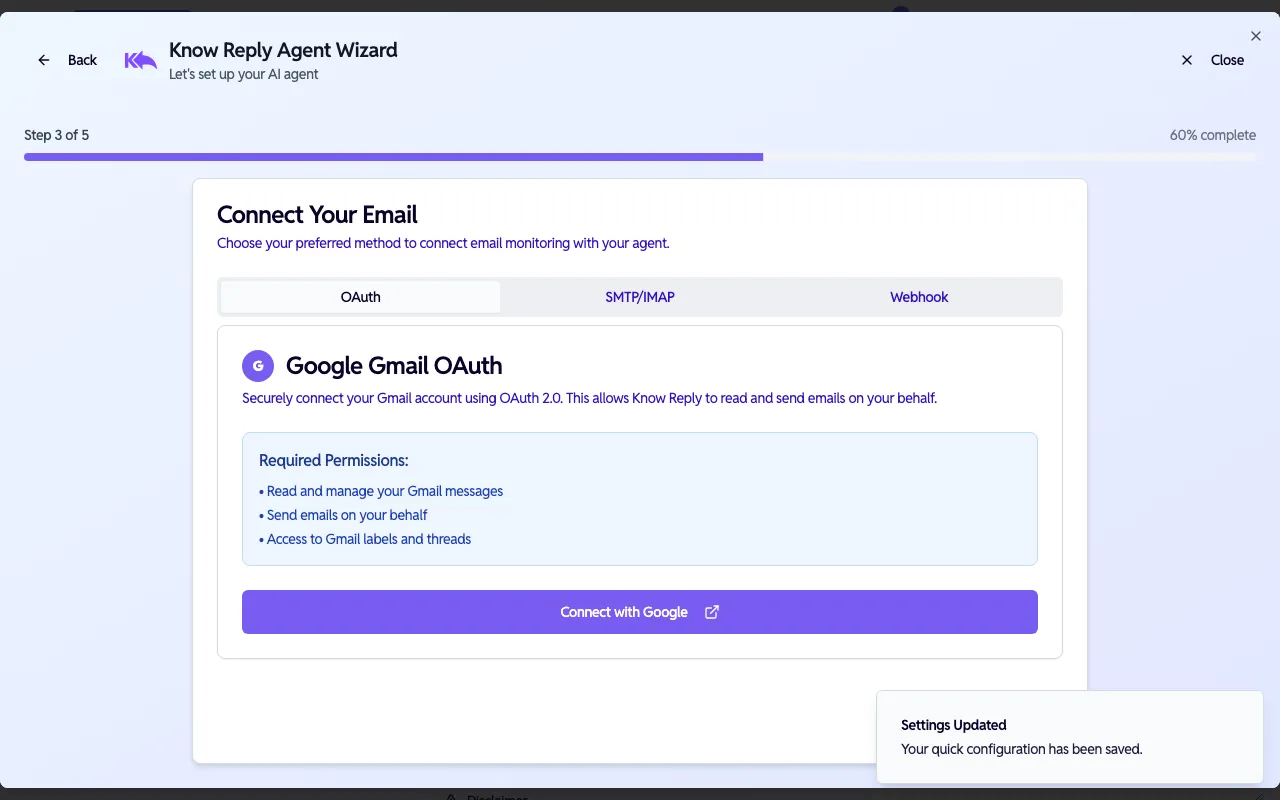
- OAuth — Conexión de un clic para Gmail u Outlook
- SMTP/IMAP — Credenciales manuales para cualquier proveedor de correo
- Webhook — Para ESP como SendGrid, Postmark o Mailgun
Puedes omitir este paso y conectar después desde Dashboard > Activation.
Prueba tu agente
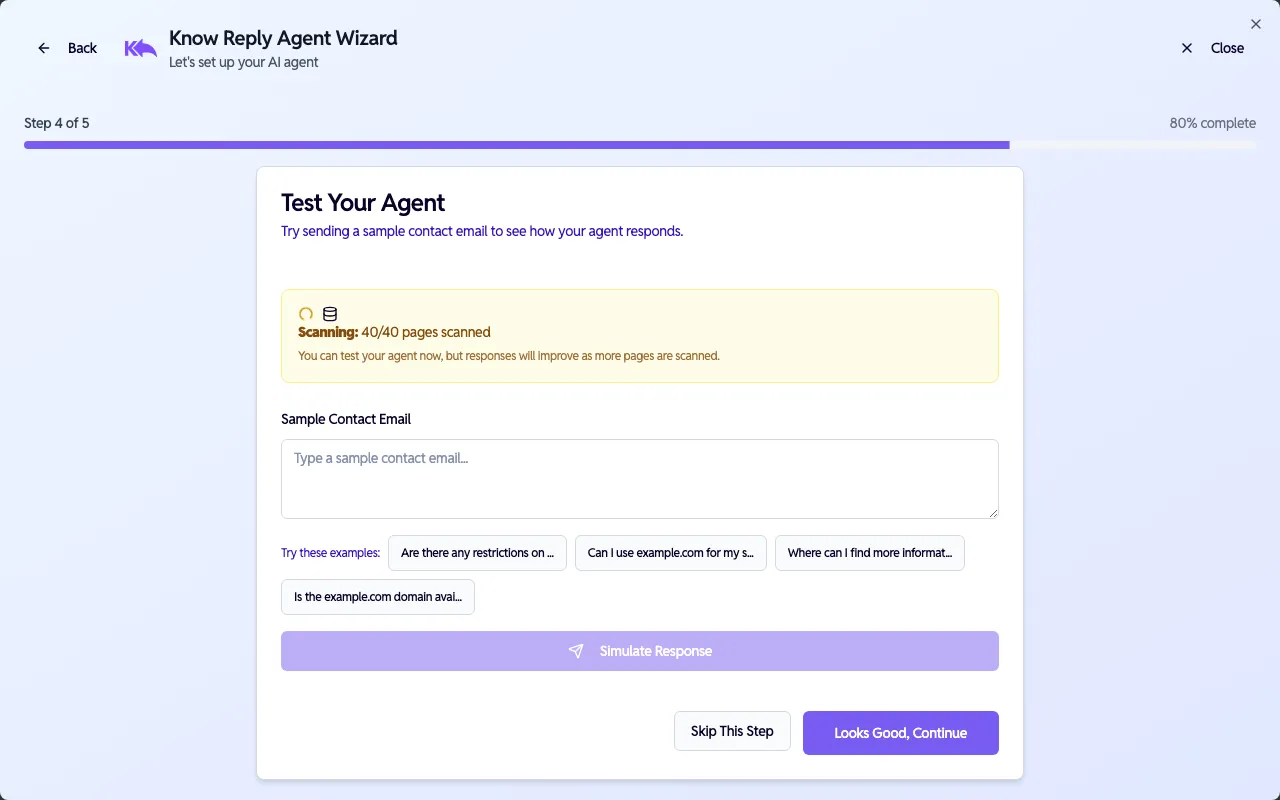
Sección titulada «Prueba tu agente»Prueba tu agente antes de salir en vivo. Ingresa un correo de ejemplo o haz clic en una de las preguntas sugeridas para ver cómo responde.
¡Todo listo!
Sección titulada «¡Todo listo!»El asistente confirma que tu agente está configurado y te recuerda activarlo.
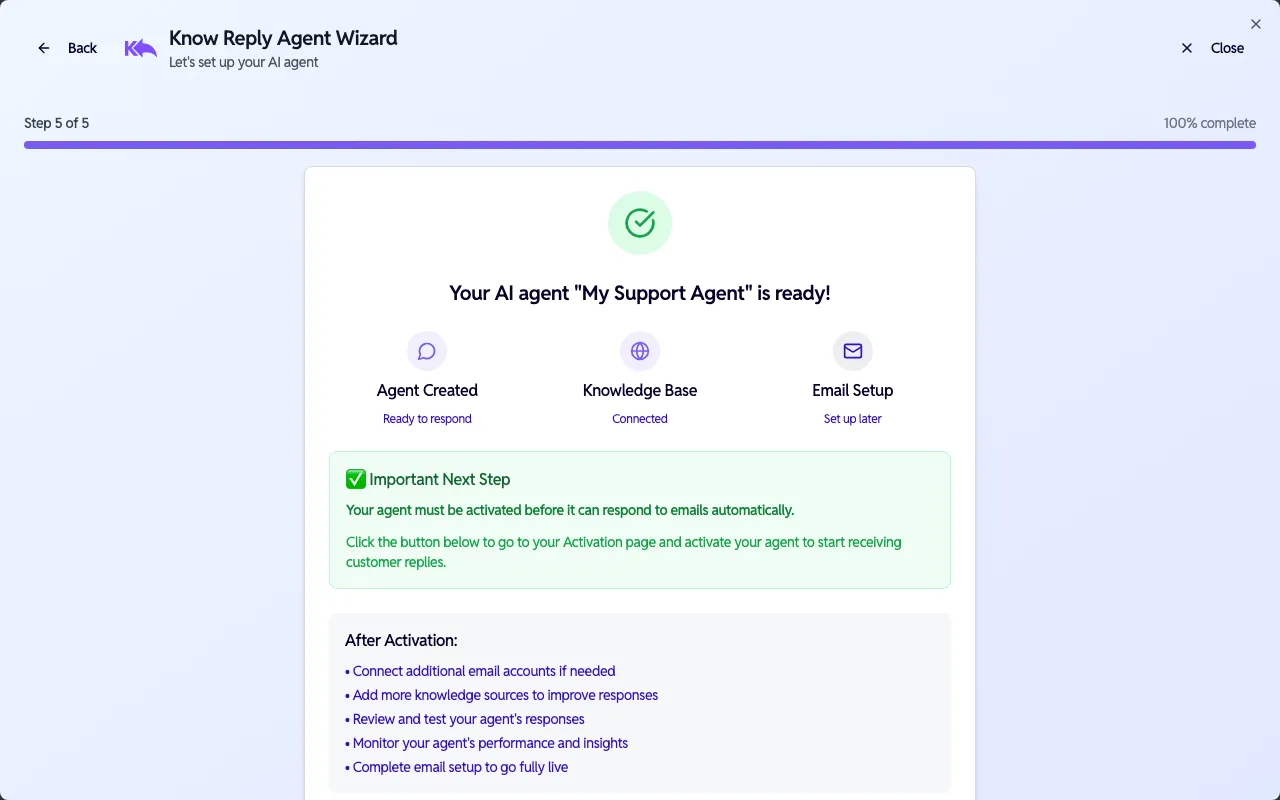
Tu agente debe estar activado antes de comenzar a responder correos automáticamente. Ve a Dashboard > Activation para encenderlo.
Próximos pasos:
- Ajusta el comportamiento de tu agent — edita instrucciones, lógica de escalamiento y firma
- Conecta proveedores de correo adicionales
- Amplía tu base de conocimiento
- Agrega integraciones