
Configuración del agente
Un agente es la personalidad de IA que gestiona el correo para una bandeja específica. Esta guía cubre todas las opciones de configuración disponibles al editar un agente.
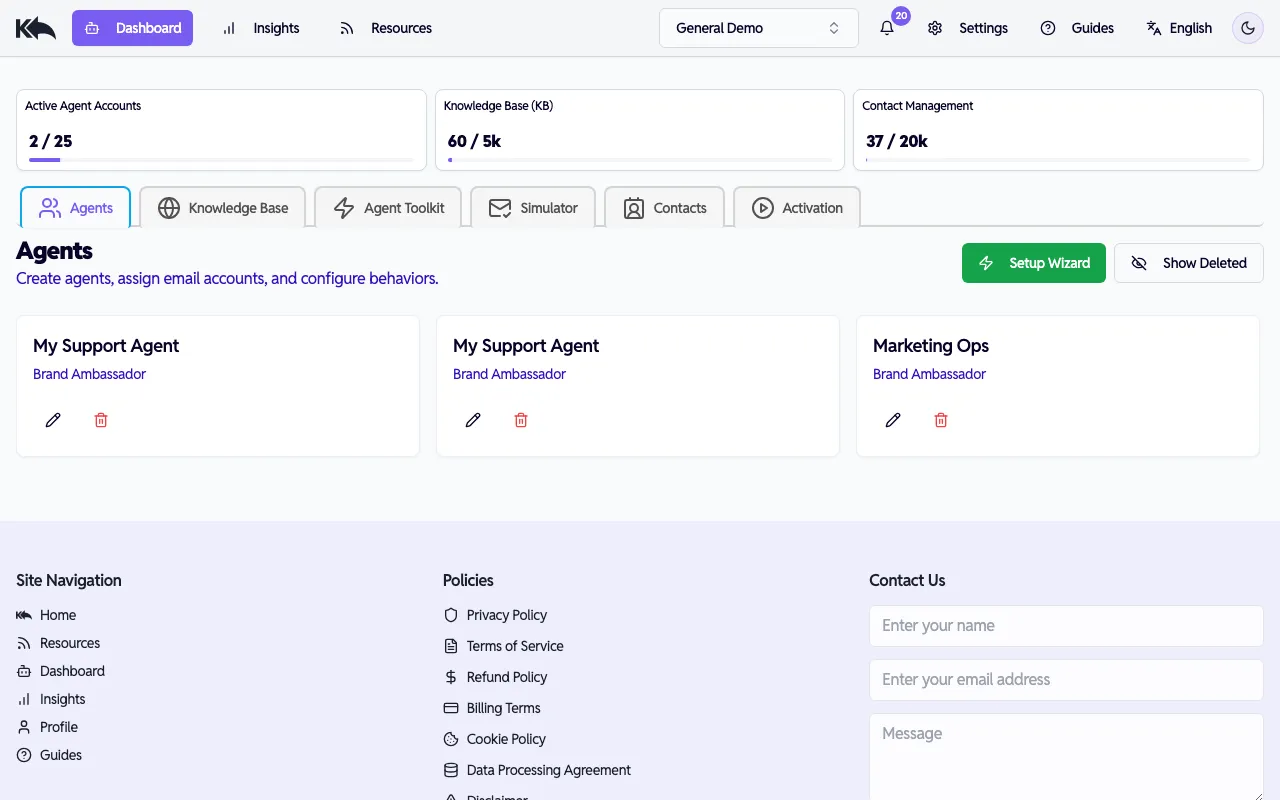
Formas de crear un agente
Sección titulada «Formas de crear un agente»Know Reply ofrece tres formas de configurar un agente:
- Durante el registro — Cuando te registras con email/contraseña e ingresas la URL de tu sitio, tu primer agente se crea automáticamente. Consulta la guía de Inicio rápido.
- Setup Wizard — Haz clic en Setup Wizard en el Dashboard para crear un agente nuevo con un flujo guiado. Consulta la guía de Inicio rápido.
- Edit Agent — Haz clic en el ícono de lápiz en cualquier tarjeta de agente para abrir el diálogo completo de configuración descrito abajo.
Editar un agente
Sección titulada «Editar un agente»Haz clic en el ícono de lápiz en cualquier tarjeta de agente para abrir el diálogo Edit Agent. El diálogo tiene dos pestañas — Configuration y Versions — con la configuración dividida en cuatro pasos.
Paso 1: Información básica
Sección titulada «Paso 1: Información básica»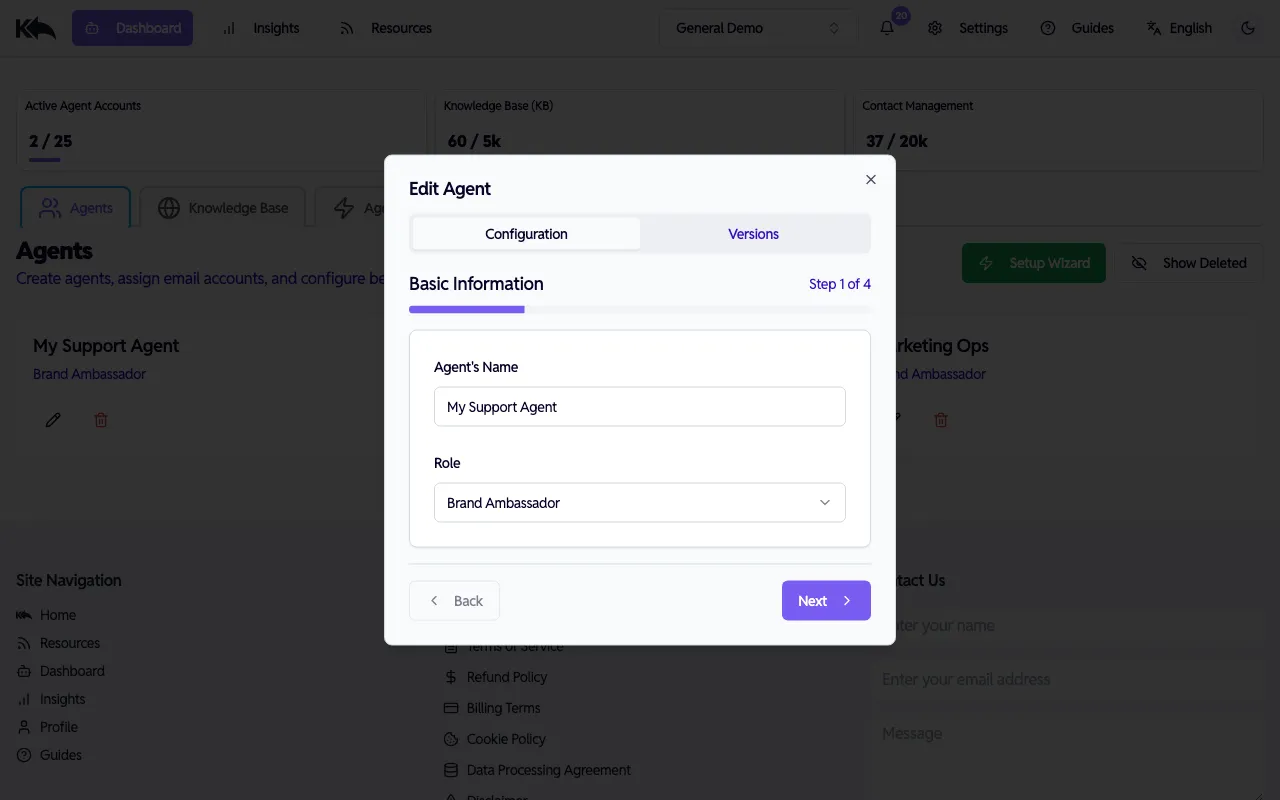
- Agent’s Name — El nombre que identifica al agente en el dashboard y en las firmas de correo
- Role — Lo que hace el agente. Selecciona entre roles predefinidos:
- Customer Support, eCommerce Sales, General Inquiries, Enterprise Sales
- Community Manager, Brand Ambassador, Coach, Influencer
- Cada rol incluye una persona y tono predeterminados
Paso 2: Instrucciones especiales
Sección titulada «Paso 2: Instrucciones especiales»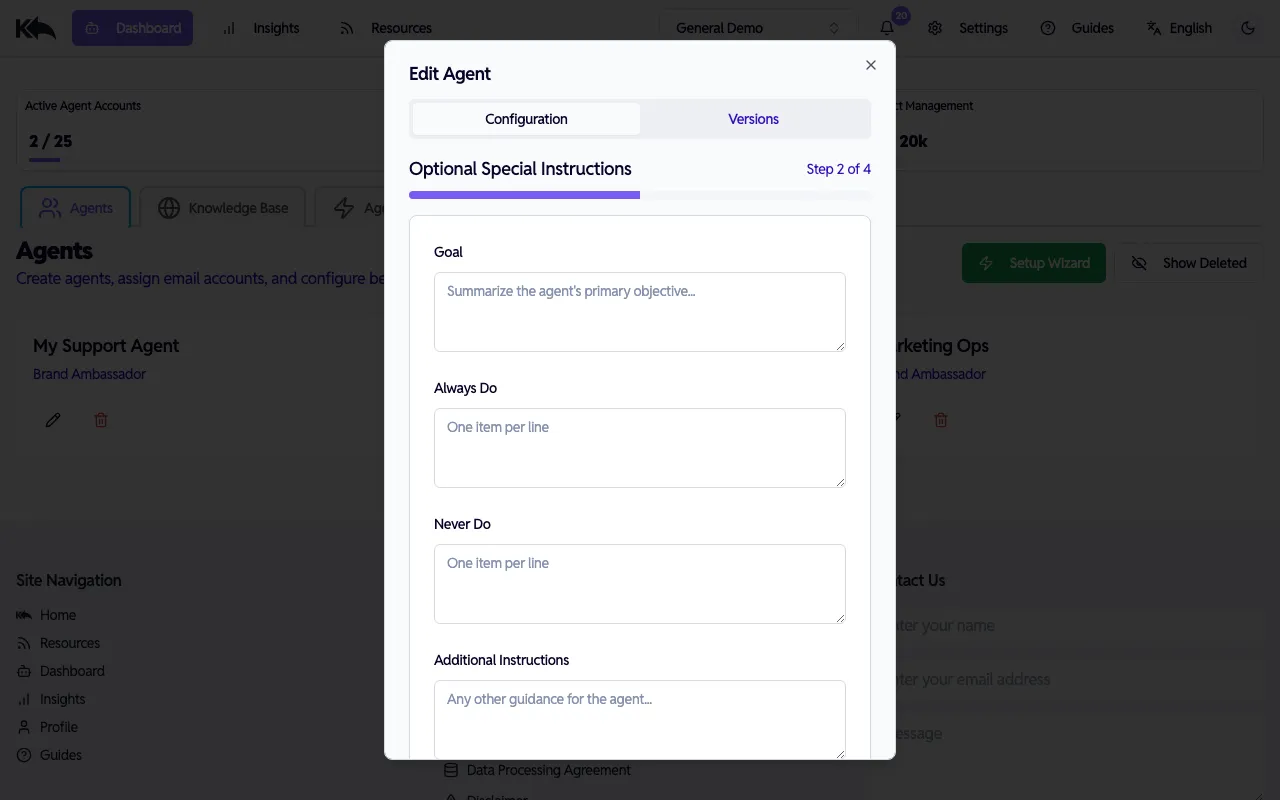
Ajusta cómo se comporta tu agente más allá de su persona base:
- Goal — Objetivo principal del agente (por ejemplo, “Ayudar a clientes a resolver problemas de facturación rápidamente”)
- Always Do — Comportamientos que el agente debe seguir siempre (uno por línea)
- Never Do — Comportamientos que el agente debe evitar (uno por línea)
- Additional Instructions — Cualquier otra guía para gestionar conversaciones
Paso 3: Lógica
Sección titulada «Paso 3: Lógica»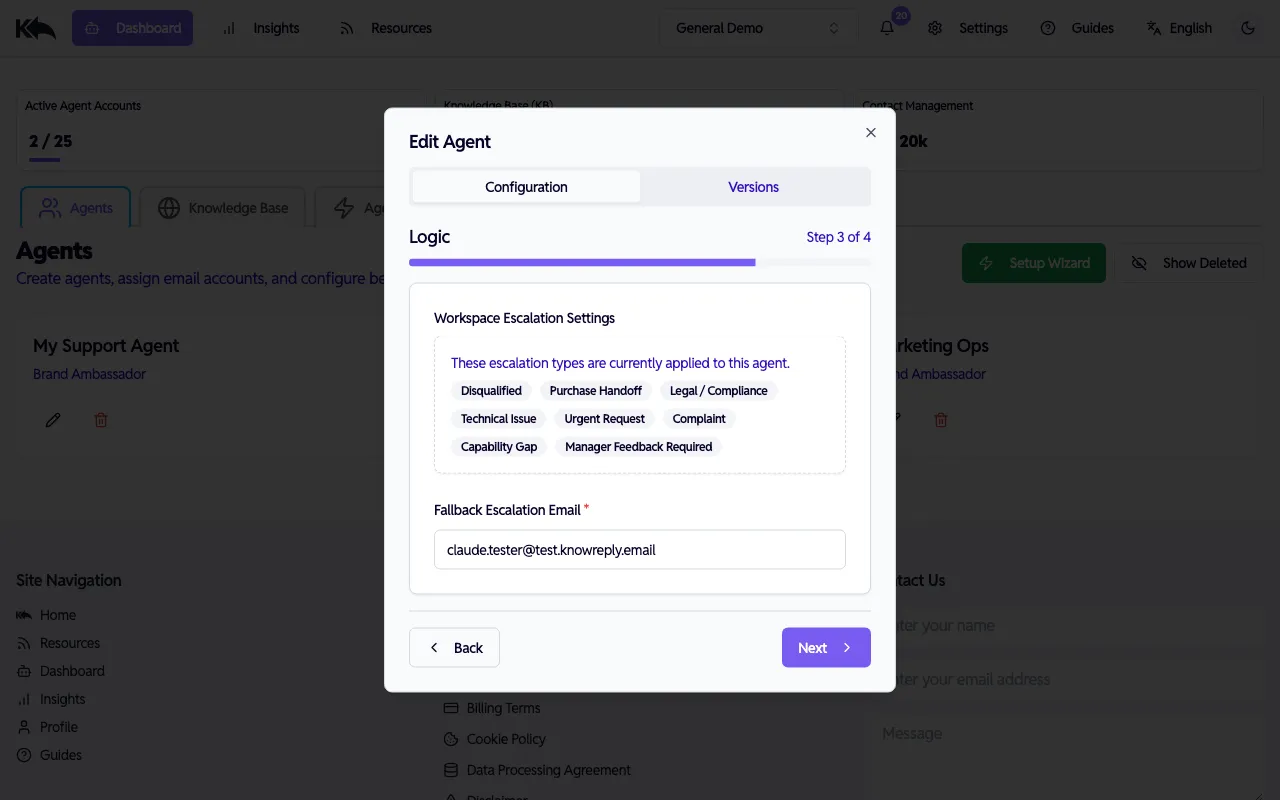
- Workspace Escalation Settings — Muestra qué tipos de escalamiento se aplican actualmente a este agente (por ejemplo, Disqualified, Purchase Handoff, Legal/Compliance, etc.). Gestiónalos en Settings > Escalation Types.
- Fallback Escalation Email — Obligatorio. Dónde se reenvían las conversaciones cuando el agente deriva a una persona y no hay un correo de enrutamiento específico para ese tipo de escalamiento.
Paso 4: Firma
Sección titulada «Paso 4: Firma»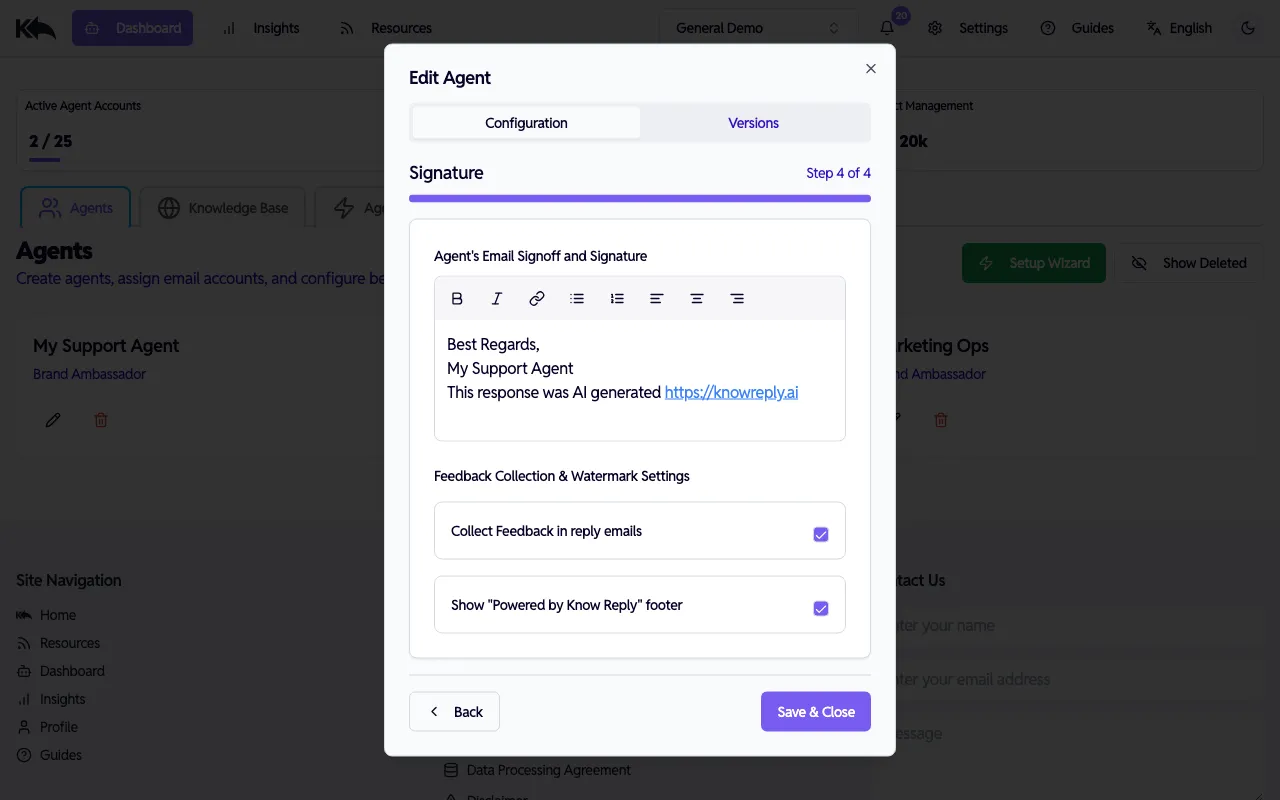
- Email Signoff — La firma agregada a cada respuesta. Admite formato de texto enriquecido (negrita, cursiva, enlaces, listas, alineación) para mantener marca.
- Collect Feedback — Cuando está habilitado, los destinatarios pueden valorar respuestas. El feedback aparece en el panel de Knowledge Base FAQ.
- Show Watermark — Cuando está habilitado, aparece un pie “Powered by Know Reply” en las respuestas.
Haz clic en Save & Close para aplicar cambios. Las actualizaciones se aplican de inmediato a los correos nuevos.
Múltiples agentes
Sección titulada «Múltiples agentes»Crea varios agentes para diferentes bandejas. Cada agente tiene su propia persona, tono, acceso al conocimiento y reglas de escalamiento: son completamente independientes.
Estrategias de especialización
Sección titulada «Estrategias de especialización»Los mejores resultados vienen de agentes con conocimiento enfocado y específico, en lugar de un agente que intenta saberlo todo.
Por departamento:
support@company.com→ Agente de soporte (troubleshooting, devoluciones, políticas)sales@company.com→ Agente de ventas (precios, demos, comparativas de productos)hello@company.com→ Agente general (enrutamiento, consultas básicas)
Por línea de producto:
pro-support@company.com→ Agente del producto Pro (solo conoce documentación de Pro)enterprise-support@company.com→ Agente Enterprise (conoce funciones enterprise y SLAs)
Por rol o audiencia:
partners@company.com→ Agente de partners (tono B2B, conocimiento de alianzas)customers@company.com→ Agente de clientes (tono B2C, conocimiento de producto)
Para agencias:
- Un agente por cliente, cada uno en su propio workspace con conocimiento y branding aislados
Límites de agentes por plan
Sección titulada «Límites de agentes por plan»| Plan | Agentes activos |
|---|---|
| Free | 1 |
| Starter | 5 |
| Pro | 10 |
| Premium | 25 |
| Enterprise | Unlimited |
Versiones
Sección titulada «Versiones»Cada vez que guardas cambios en un agente, se crea una nueva versión. Consulta versiones anteriores desde la pestaña Versions en el diálogo Edit Agent para comparar cambios o entender cómo evolucionó su configuración.