
連携の追加
連携がない場合、エージェント はナレッジベースの内容だけで返信します。ツールを接続すれば、ライブデータ参照、変更実行、問題の直接解決が可能になります。
利用可能な連携
Section titled “利用可能な連携”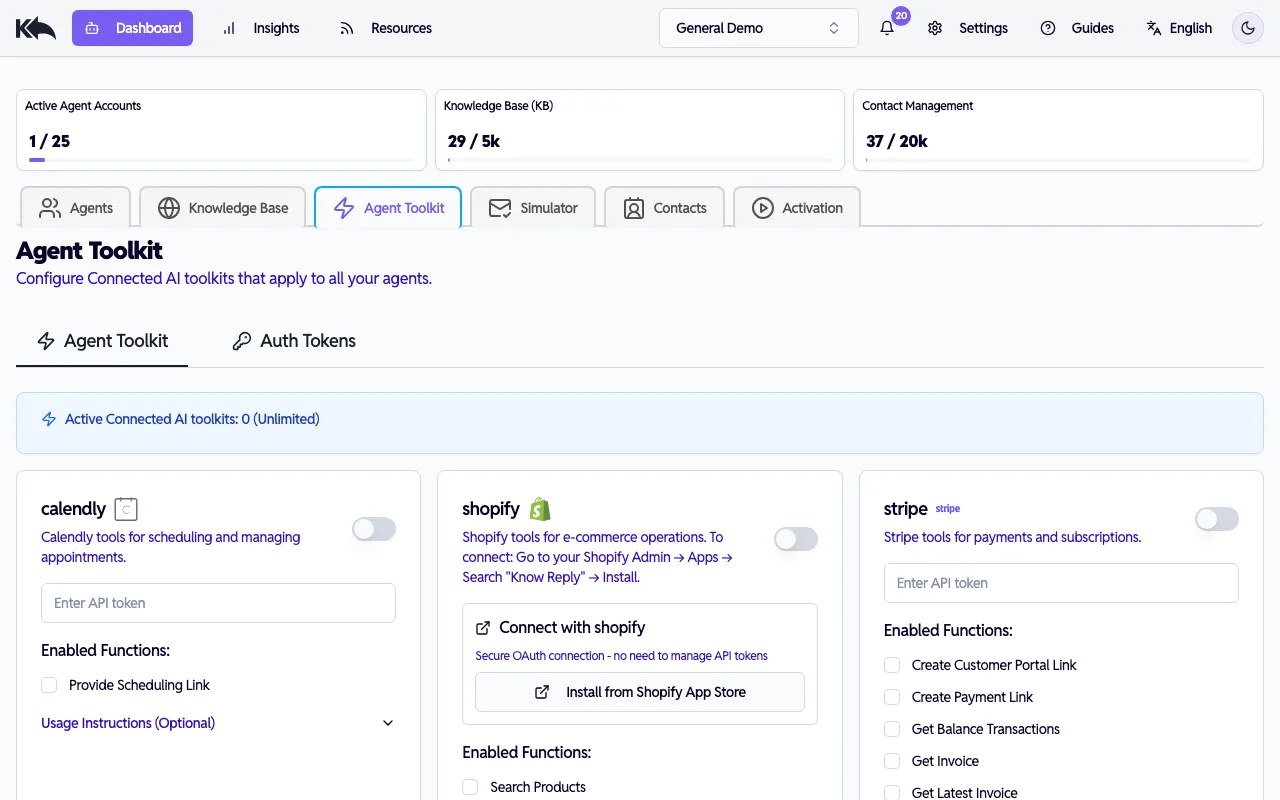
- Shopify - 注文状況、商品詳細、顧客履歴、返品
- Stripe - 支払い状況、請求書、課金
- Zendesk - サポートチケット履歴
- WooCommerce - 商品と注文
- Calendly - スケジューリングと空き状況
- Klaviyo - メーリングリスト管理
- Mailchimp - 購読者管理
新しい連携は定期的に追加されています。
連携を接続する
Section titled “連携を接続する”- Dashboard > Toolkit へ移動
- 接続したいツールを探す
- 認証方式を選択:
- OAuth(推奨)- Connect Now をクリックし、ポップアップで認可
- API Key - キーを入力して Connect Now をクリック
- 接続されると緑色のインジケーターが表示されます
機能を設定する
Section titled “機能を設定する”接続後、連携で実行可能な機能一覧が表示されます。各機能はチェックボックスで有効/無効を切り替えできます。
たとえば Shopify では:
- 注文状況を照会 ✓
- 顧客詳細を取得 ✓
- 返金を処理 ✓
- 注文を更新 ☐
エージェント に使わせたい機能のみ有効化してください。
各連携には任意の Usage Instructions フィールド(最大 1,000 文字)があり、エージェント がいつどのように使うかをガイドできます。
例:
- “顧客が注文番号またはメールアドレスを提示した場合のみ注文を照会”
- “$100 を超える返金は、先にエスカレーションしてから”
- “請求関連の回答前に、必ず契約ステータスを確認”
空欄の場合は既定動作になり、エージェント が会話文脈に基づいて各ツールの使用タイミングを判断します。
返信ドラフト作成時、エージェント は接続ツールを呼び出して実データを取得できます。
- 顧客が「注文はどこですか?」→ エージェント が Shopify を確認し、追跡情報を返信に含める
- 顧客が請求について質問 → エージェント が Stripe を確認し、請求書を説明
- 顧客が再予約希望 → エージェント が Calendly を確認し、空き時間を提示
利用状況の監視
Section titled “利用状況の監視”Insights > Toolkit で次を確認できます:
- どの連携が使われているか
- 成功率とエラー率
- 応答時間
- トラブルシューティング用エラー詳細
連携を切断するには設定画面で Disconnect をクリックします。エージェント はそのツールにアクセスできなくなります。