
エージェント をテストする(シミュレーター)
エージェント が実際の顧客メールを処理する前に、十分にテストしてください。シミュレーターでは実メールを送信せずに返信をプレビューできます。
シミュレーターの使い方
Section titled “シミュレーターの使い方”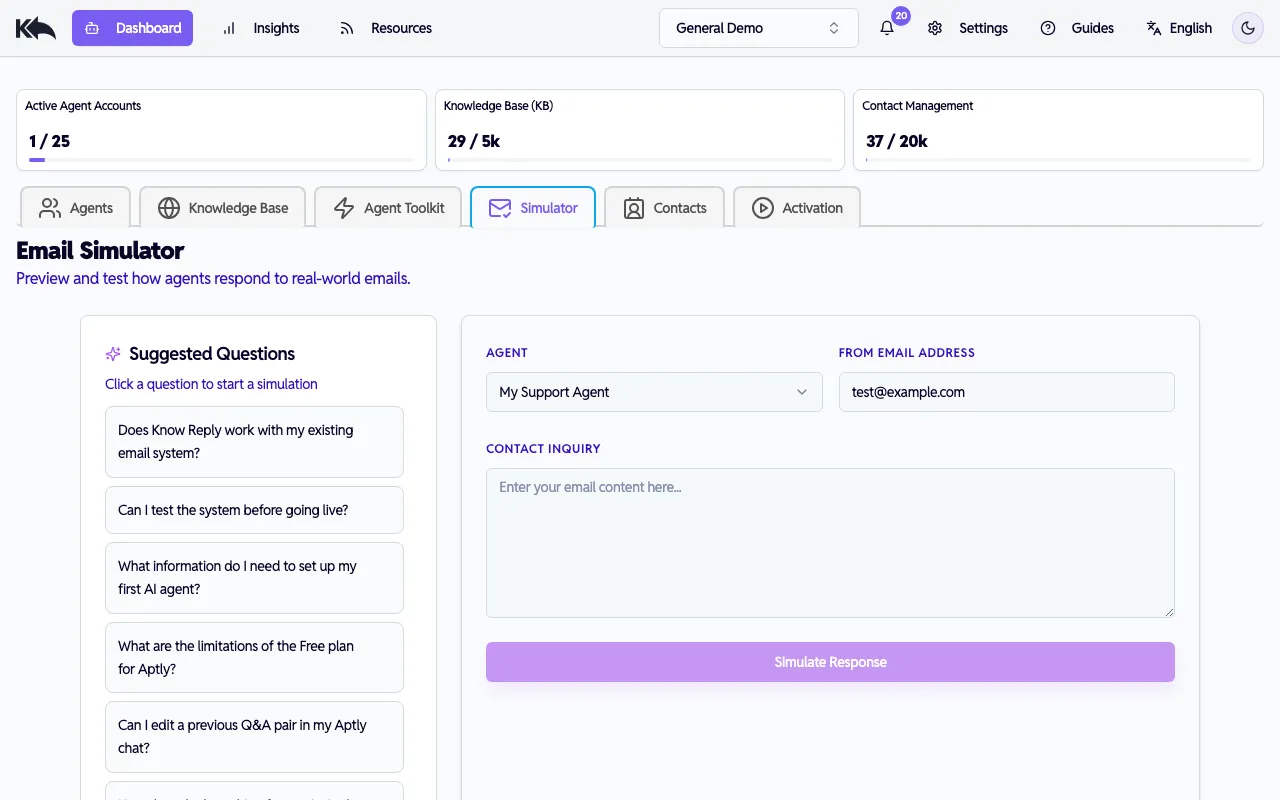
テストを開始するには Dashboard > Simulator へ移動:
- エージェント を選択 — ドロップダウンから返信する エージェント を選ぶ
- メールアドレスを入力 — シミュレーションメールの “from” アドレス
- サンプルメールを作成 — 顧客としてメッセージを書く
- Simulate Response をクリック — AI 生成返信をリアルタイムで確認
シミュレーターには、返信生成に使われたナレッジベース内容などの診断情報も表示されます。
シミュレーターはナレッジベース内容に基づいて提案質問を生成します。任意の提案をクリックすると、入力せずに一般的なシナリオを素早くテストできます。
次の一般的シナリオを確認してください:
- 商品に関する質問 — 「サイズはありますか?」「在庫はありますか?」
- ポリシーに関する質問 — 「返品ポリシーは?」「解約方法は?」
- アカウント関連の質問 — 「注文はどこですか?」「住所を更新したい」
- 連携クエリ — 「注文状況を確認できますか?」(接続ツールをテスト)
- エッジケース — 曖昧な質問、苦情、対応不能な依頼
- エスカレーショントリガー — 人間へ引き継ぐべきメッセージ
エージェント の対応が不十分な場合:
- ナレッジ不足 — ナレッジベース に内容を追加
- トーン課題 — agent 設定 でロールや特別指示を調整
- データ不足 — 連携 を接続してライブ情報を参照可能にする
- 誤ったエスカレーション — エスカレーションルール を見直す