
チームと権限
Know Reply は2階層構造です: Organizations の中に Workspaces があります。このガイドでは両レベルでのアクセス管理を説明します。
Organizations と workspaces
Section titled “Organizations と workspaces”Organization
Section titled “Organization”請求情報を管理する最上位単位です。1つの organization に複数 workspace を持てます。チーム招待は organization レベルで行います。
Workspace
Section titled “Workspace”すべてが入る作業コンテナです: エージェント、ナレッジベース、メールアカウント、連携、連絡先、エスカレーションルール。workspace 同士は完全に分離されています。
workspace ごとに分離されるもの:
- エージェントとその設定
- ナレッジベース内容と embeddings
- メールアカウントと受信トレイ
- 連絡先と会話履歴
- 連携とツール接続
- エスカレーションルールとルーティング
- 分析・レポートデータ
workspace 間でデータは漏れません。各 workspace は完全に独立した環境です。
workspace を切り替える
Section titled “workspace を切り替える”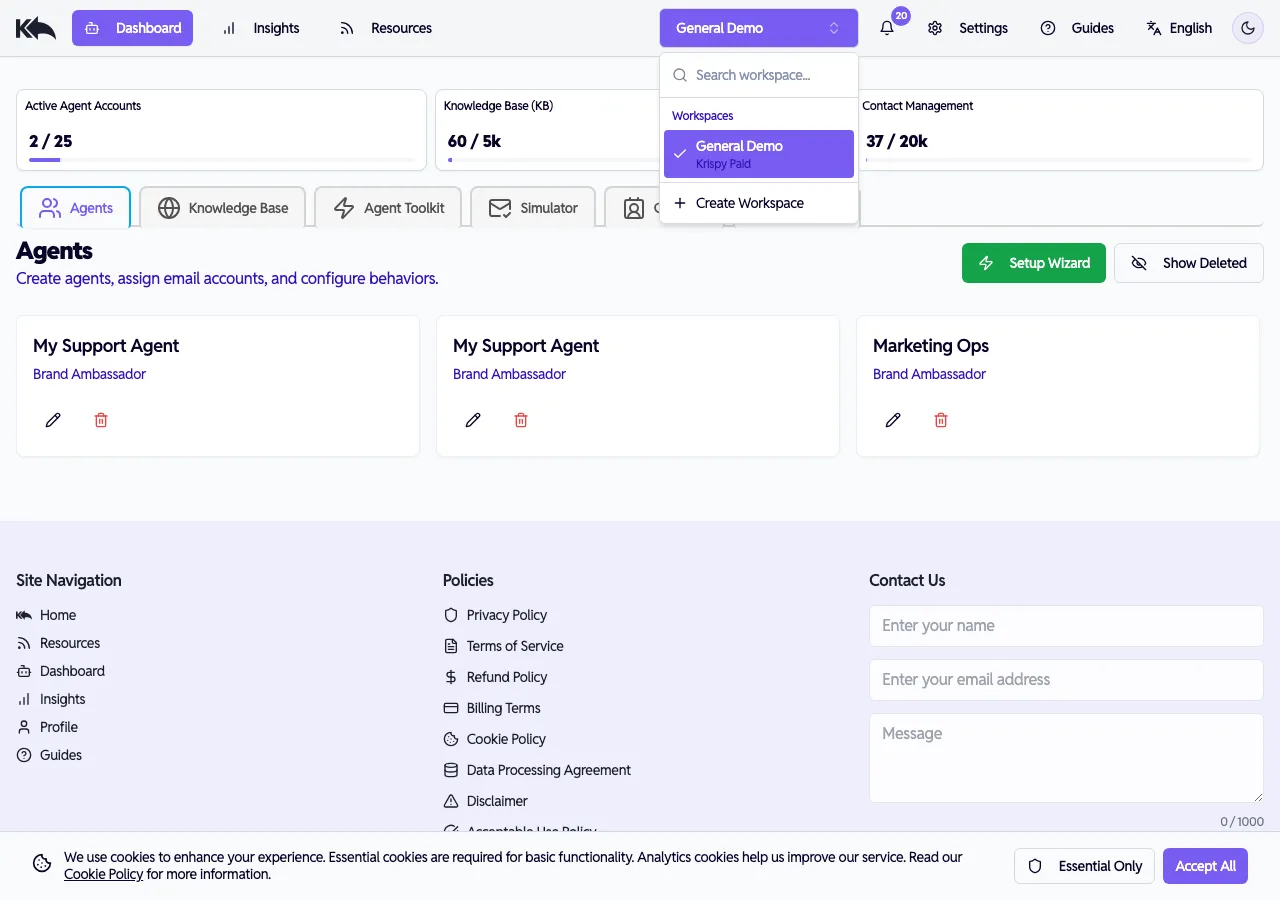
ヘッダーの workspace 名をクリックすると切り替えできます。ドロップダウンには organization 内すべての workspace が表示され、検索フィルタと Create Workspace オプションがあります。
ユースケース:
- 代理店 — クライアントごとに1 workspace。各クライアントのデータ、エージェント、ナレッジを完全分離。各クライアントに Viewer 権限を付与すれば、他アカウントに触れず分析閲覧が可能。1 organization、1請求。
- マルチブランド企業 — ブランドごとに独立 workspace を持ち、エージェント、トーン、ナレッジベースを分離。チームはヘッダーから切替可能。
- 部門別運用 — Sales、support、marketing がそれぞれ専用 workspace を持ち、個別設定と独立したエスカレーションルーティングを使用。
プラン別 workspace 提供状況
Section titled “プラン別 workspace 提供状況”| Plan | Workspaces | Team members |
|---|---|---|
| Free | 1 | 1 |
| Starter | 1 | 1 |
| Pro | Multiple | Multiple |
| Premium | Multiple | Multiple |
| Enterprise | Multiple | Multiple |
workspace と organization の完全権限:
- 請求とサブスクリプション管理
- workspace 削除
- admin と member の全権限
管理権限:
- チームメンバーの招待/削除
- エージェント、連携、ナレッジベース設定
- すべての分析と会話を閲覧
Member
Section titled “Member”標準アクセス:
- 分析とダッシュボード閲覧
- シミュレーターでエージェントをテスト
- settings や設定変更は不可
Viewer
Section titled “Viewer”閲覧専用:
- 分析の閲覧
- エージェントテストや settings へのアクセス不可
チームメンバーを招待する
Section titled “チームメンバーを招待する”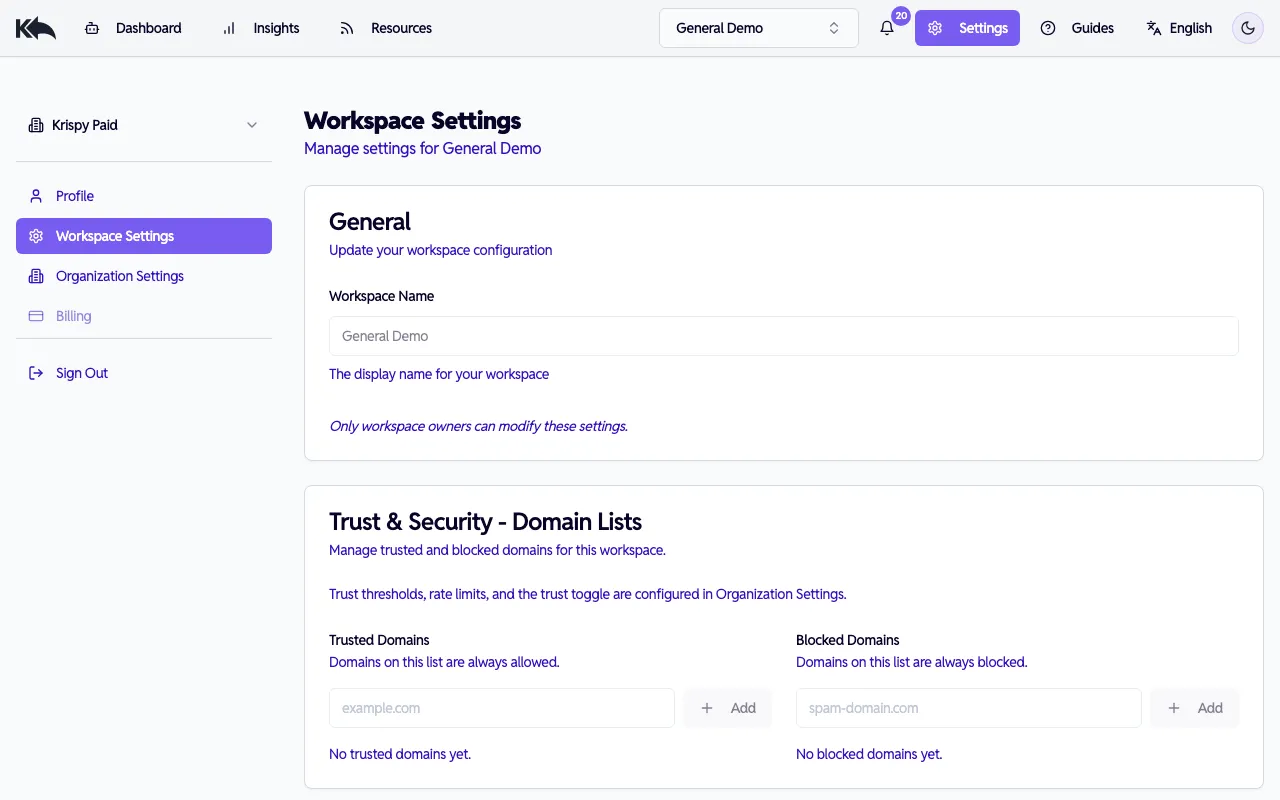
- Settings > Workspace Settings > Team Members へ移動
- Invite Member をクリック
- メールアドレスを入力し、ロール(Member、Admin、Viewer)を選択
- 招待メールが送信される
各メンバーは自分の資格情報でログインし、各自で2FAを有効化できます。保留中招待は別セクションに表示され、招待リンクのコピーやキャンセルが可能です。
セキュリティ機能
Section titled “セキュリティ機能”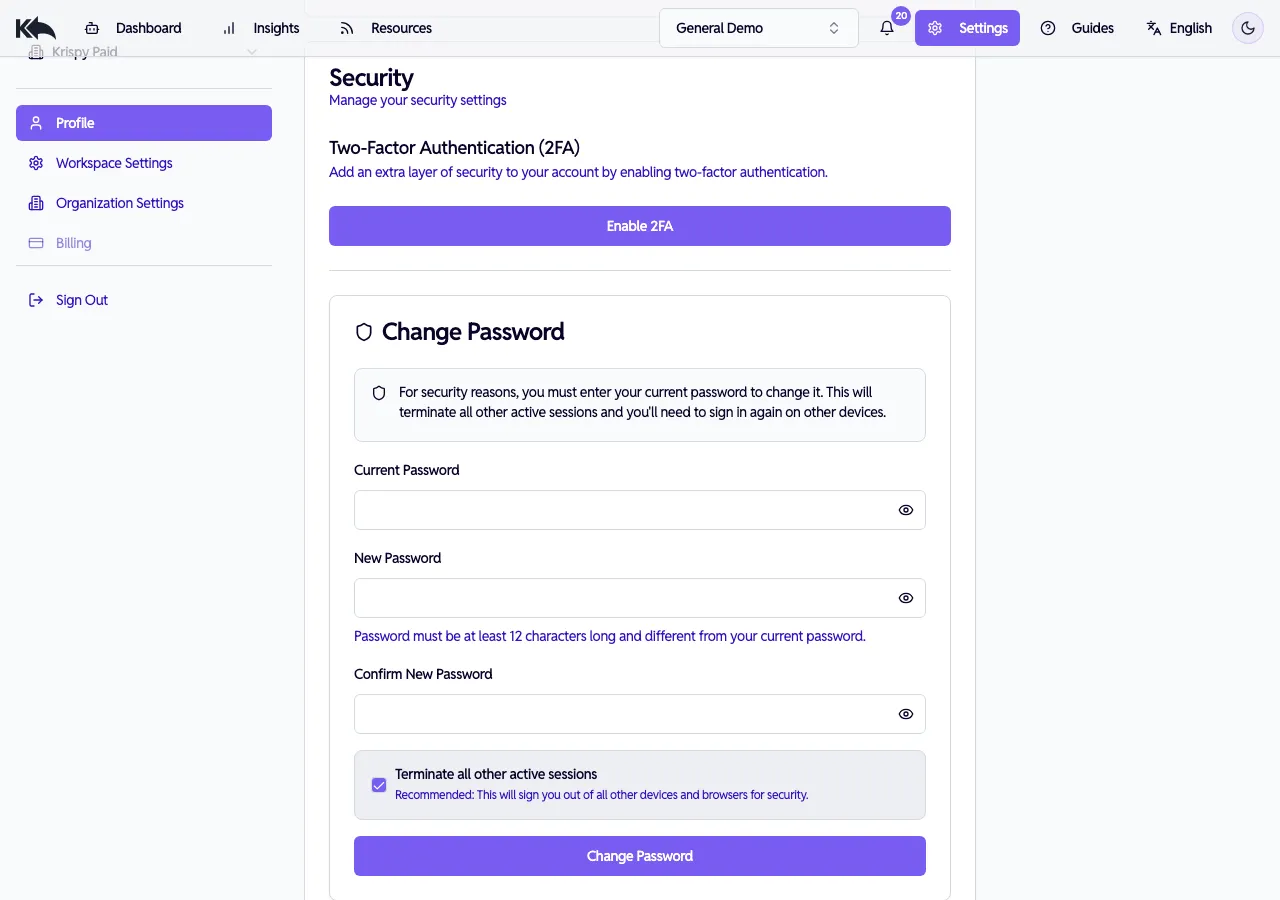
Two-factor authentication (2FA)
Section titled “Two-factor authentication (2FA)”Settings > Profile > Security から有効化:
- Enable 2FA をクリック
- 認証アプリ(Google Authenticator、Authy、1Password)でQRコードを読み取り
- 6桁の確認コードを入力
- アカウントで2FAが有効化される
パスワード変更
Section titled “パスワード変更”同じ Security セクションから:
- 現在のパスワードを入力
- 新しいパスワードを入力・確認(最低12文字)
- 必要に応じて Terminate all other active sessions を有効化し他端末をサインアウト
- Change Password をクリック
データ暗号化
Section titled “データ暗号化”- すべてのデータは転送中に暗号化(TLS 1.2+)
- 保存時データは暗号化(AES-256)
- メール本文、APIトークン、OAuth認証情報は分離暗号化フィールドに保存
- APIトークンはSHA-256でハッシュ化、即時失効をサポート
GDPR 準拠
Section titled “GDPR 準拠”データは GDPR に準拠して処理されます。Data Processing Agreement(DPA)は account settings から申請できます。メール内容は返信生成目的のみに処理され、モデル学習には使われません。
- エージェント、メール接続、ナレッジベース項目は dashboard からいつでも削除可能
- workspace 全体を削除するには: Settings > Workspace Settings > Danger Zone > Delete Workspace
- 完全削除はデータ保持ポリシーに従い30日以内に完了