
メール接続
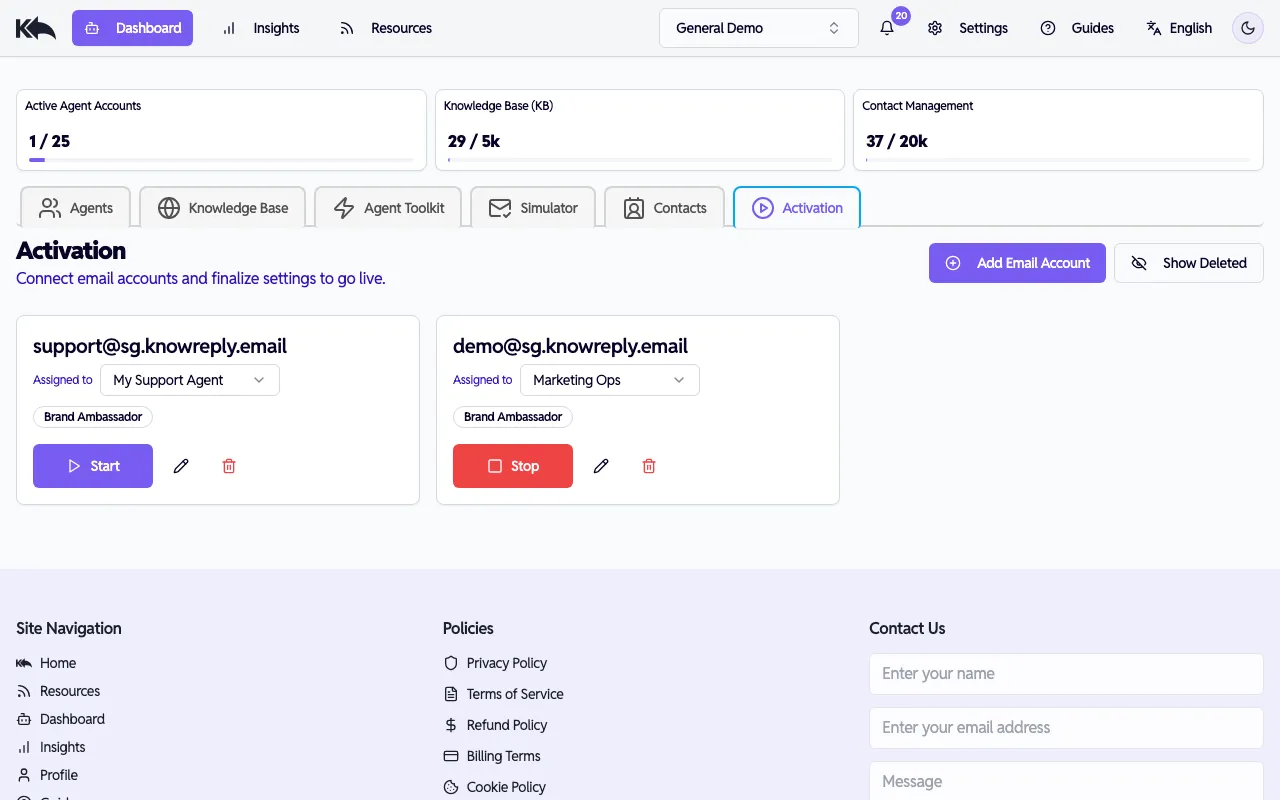
Know Reply は受信トレイ接続の方法を複数サポートしています。構成に合う方法を選んでください。
Gmail (OAuth)
Section titled “Gmail (OAuth)”Gmail アカウント向けの推奨方法です。安全で、パスワード保存は不要です。
- エージェント 設定で Connect Email をクリック
- Google を選択
- Connect Now をクリック
- この エージェント 用の専用 Google アカウントでサインイン
- 要求された権限を許可
数分以内に Know Reply が受信トレイ監視を開始します。
Microsoft 365 (OAuth)
Section titled “Microsoft 365 (OAuth)”Outlook または Microsoft 365 を利用する組織向け:
- Connect Email をクリック
- Outlook を選択
- Connect Now をクリック
- Microsoft の業務アカウントでサインイン
- 初回は Azure AD で管理者によるアプリ権限承認が必要な場合があります
同意後、エージェント は同期して処理を開始します。
IMAP / SMTP
Section titled “IMAP / SMTP”OAuth 非対応プロバイダー向け(Zoho、Fastmail、Yahoo、独自ドメイン):
- Connect Email をクリックし、SMTP/IMAP を選択
- 接続情報を入力:
| 項目 | 説明 | 例 |
|---|---|---|
| Email Address | 監視する受信トレイ | support@example.com |
| Username | 通常はメールアドレスと同じ | support@example.com |
| Password | メールパスワード。Gmail、Yahoo、iCloud はアプリパスワード | |
| IMAP Host | 受信メールサーバー | imap.gmail.com |
| IMAP Port | 通常 SSL で 993 | 993 |
| SMTP Host | 送信メールサーバー | smtp.gmail.com |
| SMTP Port | 通常 587 または 465 | 587 |
- Test Connection をクリックして受信/送信を確認
- Add Account をクリックして保存
よく使われるプロバイダー設定
Section titled “よく使われるプロバイダー設定”| Provider | IMAP Host | SMTP Host |
|---|---|---|
| Gmail | imap.gmail.com (993) | smtp.gmail.com (465) |
| iCloud | imap.mail.me.com (993) | smtp.mail.me.com (587) |
| Zoho Mail | imap.zoho.com (993) | smtp.zoho.com (465) |
| Fastmail | imap.fastmail.com (993) | smtp.fastmail.com (465) |
| Yahoo | imap.mail.yahoo.com (993) | smtp.mail.yahoo.com (465) |
ESP Webhooks
Section titled “ESP Webhooks”Postmark、SendGrid、Mailgun などの ESP で送信している場合:
- Connect Email をクリックして Webhook を選択
- プロバイダー(Postmark、SendGrid、Mailgun)を選択
- API キーを入力
- Mailgun の場合はドメインも入力
- Connect Now をクリック
ESP ダッシュボードで、表示された webhook URL を Inbound Webhook の宛先に設定します。キャンペーンとトランザクションメールへの返信は自動で Know Reply に転送されます。
接続の切り替え
Section titled “接続の切り替え”接続はいつでも解除・再接続できます。メール設定で接続をクリックし、Disconnect を選択してください。